
Sobre: BLOCO K Registro de Controle da Produção e do Estoque. O denominado "Bloco K" é uma das partes de informação do SPED Fiscal ICMS/IPI, que constitui-se no livro eletrônico de Registro de Controle da Produção e do Estoque.
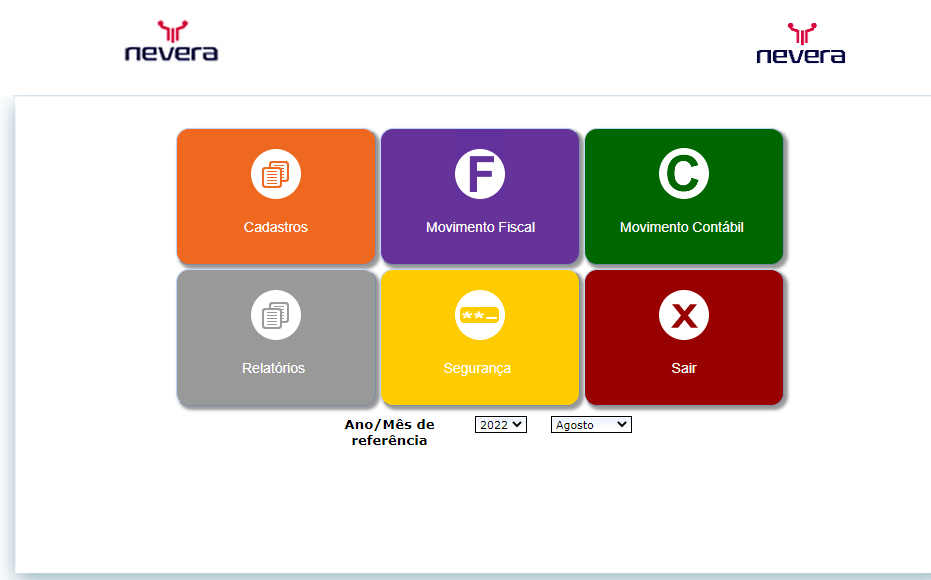
- No menu inicial selecione Movimento Fiscal > Importar NF-e
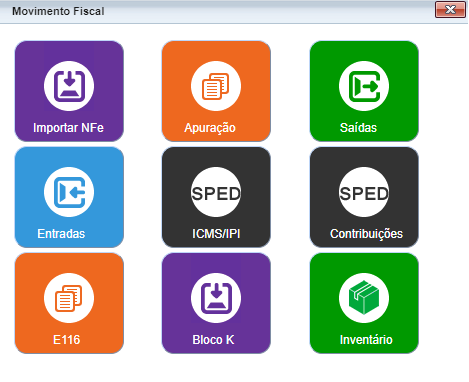
- Selecione o tipo de NF-e a ser importado Entrado ou Saída (Lembrando que ambos deverão ser feitos), e em seguida no primeiro campo Informe o início do período de importação e no segundo campo informe o término do período, ou clique nos ícones em forma de calendário para pesquisar as datas referentes. Feito isso basta clicar no botão importar NF-e.
OBSERVAÇÃO: Só é permitido fazer a importação de NF-e com intervalo de 7 dias.
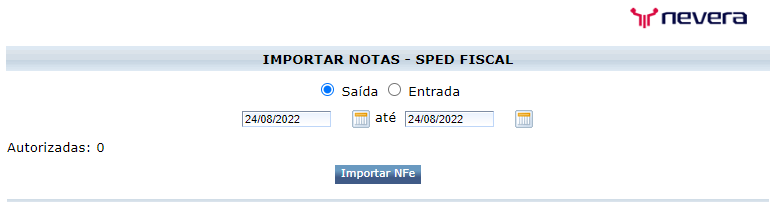
- Após fazer a importação das notas fiscais, volte para a tela movimento fiscal e selecione a opção bloco k.
- Ao abrir a janela clique no botão novo, para abrir a tela de lançamento bloco K.
IMPORTANTE: Deve ser importado as notas fiscais de entrada e saída para então gerar o bloco K.
- No campo mês/ano, clique nas setas para baixo para acionar a lista suspensa e então selecione o mês e o ano respectivamente.

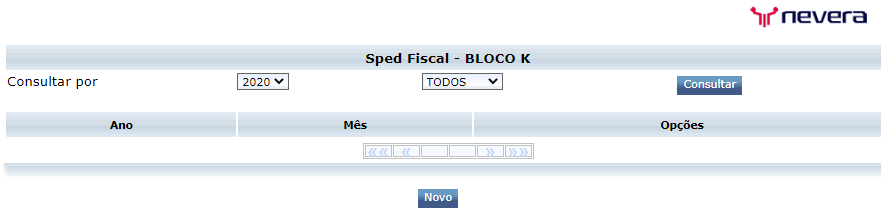
- No campo tipo de estoque, clique na seta para baixo para acionar a lista suspensa e então selecione uma das opções apresentadas pelo sistema em relação ao estoque.

- Acaso tenha estoque em posse de terceiros no campo participante do estoque, use o ícone em forma de lupa para pesquisar o participante no sistema.

- Então clique no botão calcular.
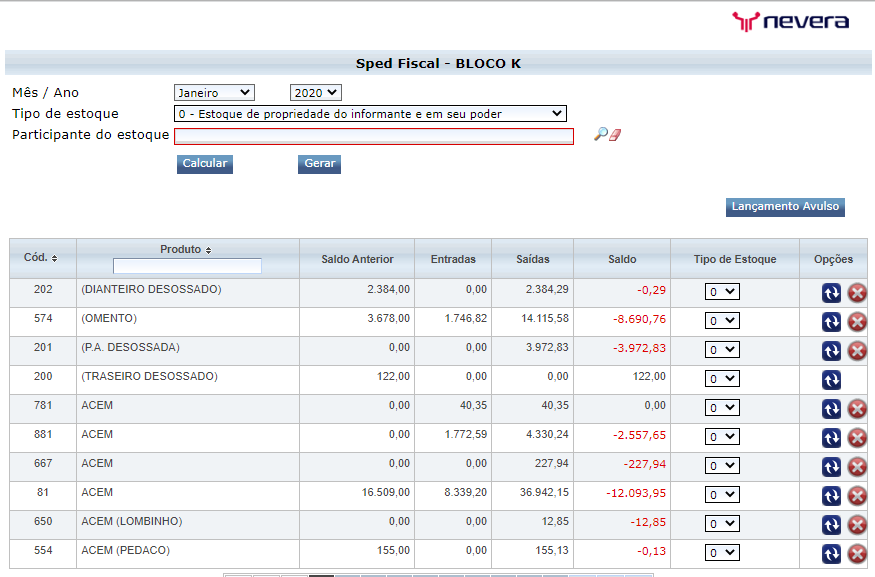
- Caso haja algum ajuste de lançamento, use o botão lançamento avulso para fazer o ajuste.
- Preencha o campo produto, informando o código do produto/sua descrição ou clique no ícone em forma de lupa para pesquisar um produto previamente cadastrado no sistema.

- Preencha o campo data, informando a data do lançamento ou clique no ícone em forma de calendário para pesquisar a data referente.

- No campo tipo do lançamento, clique na seta para baixo para acionar a lista suspensa e então selecione o tipo do lançamento.

- No campo industrial, clique na seta para baixo para acionar a lista suspensa e então selecione um industrial previamente cadastrado no sistema.

- Informe os valores dos campos peso, volume e preço.
- Então clique no botão gravar.
- Ao fechar a tela de lançamento estoque movimento avulso, clique novamente no botão gravar.
- O sistema irá gerar um arquivo de texto que deve ser enviado para a contabilidade.