
Sobre: O módulo tem como objetivo orientar o usuário a configurar o sistema MSI para integrar dados com o sistema de formação de rotas Fusion DMS.
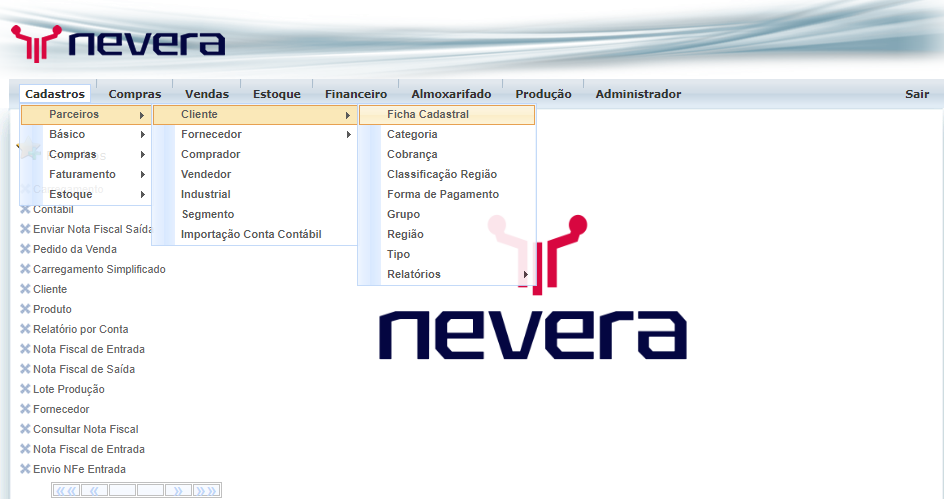
- A primeira configuração a ser feita é no cadastro dos clientes que vão ter seus pedidos incluídos nas rotas. Para isso, acesse o cadastro de cada cliente no menu Cadastros > Parceiros > Clientes > Ficha Cadastral.
Edite o cadastro e marque a opção formação de rotas.
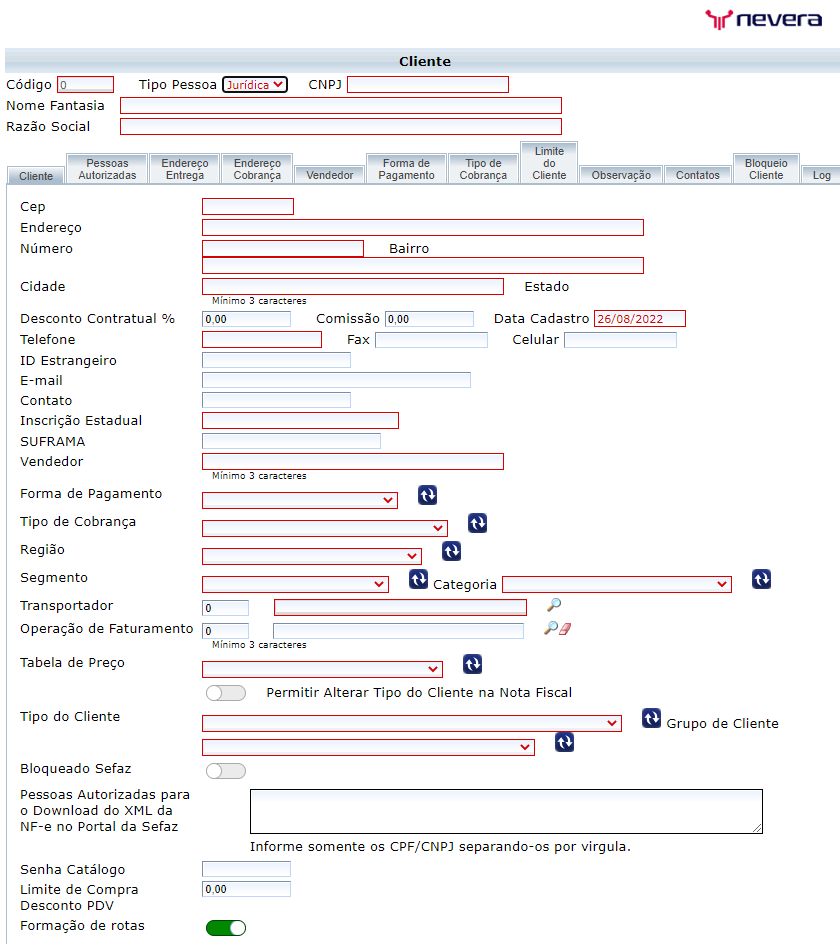
- Após alteração clique em gravar.
- Repita esses passos em todos os clientes que irão compor as rotas.
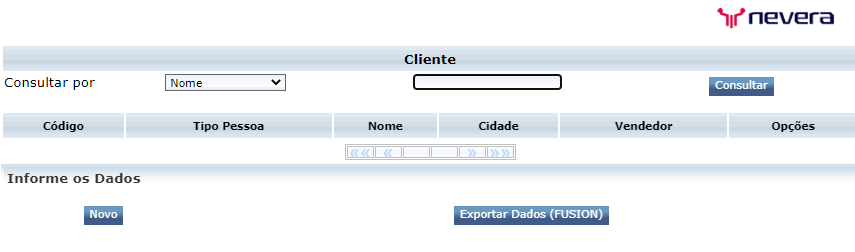
- Para que o sistema Fusion identifique os clientes dos pedidos que serão enviados é necessário exportar o arquivo com todos os clientes que têm essa opção marcada em seu cadastro (formação de rotas). Sem essa exportação não será possível enviar os arquivos de rotas.
- O caminho para gerar este arquivo de clientes é Cadastros > Parceiros > Cliente > Ficha Cadastral, em seguida clique no botão exportar dados (FUSION).
- Então o arquivo gerar ao exportar os dados deve ser importado dentro do sistema FUSION.
OBSERVASÃO: É necessário que o administrador libere permissão no perfil de acesso para a exportação.
- A segunda configuração a ser feita é no cadastro de produtos. Acesse os cadastros dos produtos que irão compor a formação de rotas, Cadastros > Estoque > Produto > Ficha Cadastral.
- Consulte o produto, clique em editar e preencha os seguintes campos na aba produção: Comprimento da caixa (cm), largura da caixa (cm) e altura da caixa (cm).

- Roteirização é a etapa em que todos os pedidos que serão roteirizados devem ser selecionados.
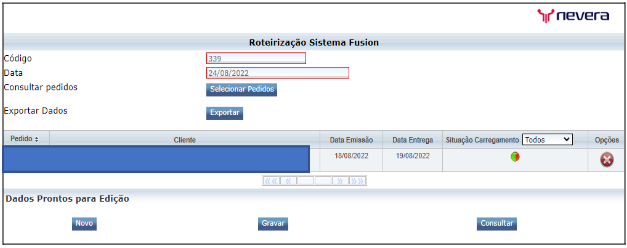
- Para criar uma nova roteirização clique no menu Vendas > Faturamento > Seleção Pedido > Roteirização Sistema Fusion.
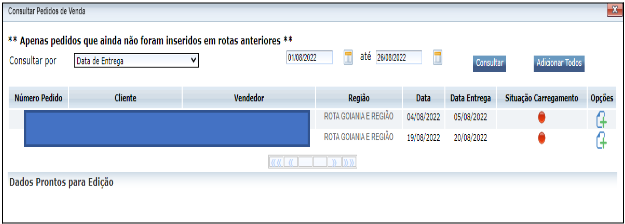
- Clique no botão novo, em seguida clique no botão selecionar pedidos.
- Consulte e adicione todos os pedidos que vão fazer parte da rota, clicando no ícone .

- O sistema irá filtrar apenas pedidos que tem a situação liberado e não estejam inseridos em outras rotas.
- Então após adicionar os pedidos, volte à tela anterior e clique no botão gravar.
- Após a gravação é necessário exportar o arquivo da rota para que o mesmo seja importado no sistema Fusion.
- Essa exportação deve ser feita usando o botão exportar dessa mesma tela.
OBSERVAÇÃO: Este botão só ficará ativo/disponível após a rota ter sido gravada.
IMPORTANTE: Qualquer alteração necessária deve ser feita e gravada para que em seguida o arquivo seja novamente exportado.
- É gerado então um arquivo CSV, exportado no sistema FUSION, que contém as rotas já formadas.
- Será necessário submeter este arquivo no MSI para que as seleções de pedido sejam gravadas. Para fazer isso acesse o menu Vendas > Faturamento > Seleção de Pedido > Ficha Cadastral – Fusion.
- Após a abertura dessa tela, clique no botão adicionar e selecione o arquivo CSV gerado pelo Fusion.
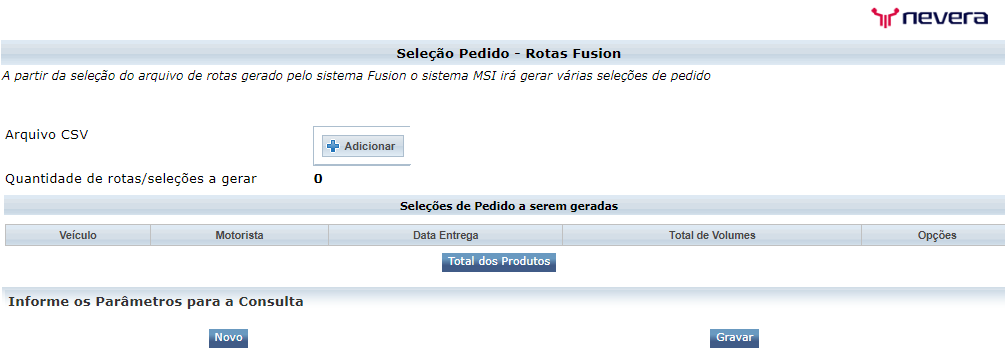
- Confira todas as informações mostradas e clique em gravar.