
Sobre: Módulo de emissão de nota fiscal de entrada. Nota fiscal de entrada é um tipo de documento fiscal utilizado para formalizar o ingresso de mercadorias no estoque de uma empresa, seja devido a compra, devolução ou retorno.
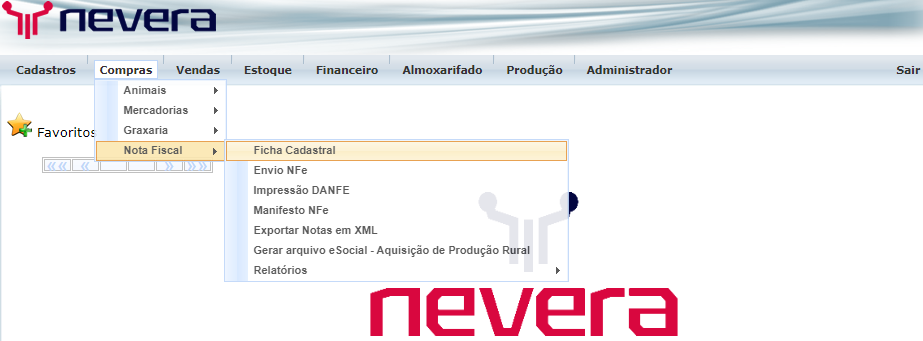
- No menu inicial selecione Compras > Nota Fiscal > Ficha Cadastral.
- Em seguida selecione a opção “Novo” para prosseguir para a tela de cadastro.
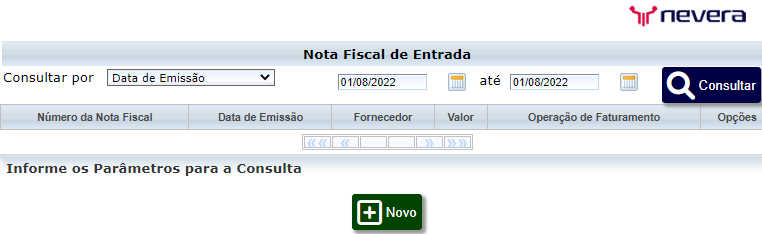
- Em seguida selecione a opção “Novo” para prosseguir para a tela de cadastro.
- No campo finalidade, manter NFe normal.
- Preencha o campo fornecedor, informando o código do pedido de compra ou clique no ícone de lupa para pesquisar dentro do sistema.


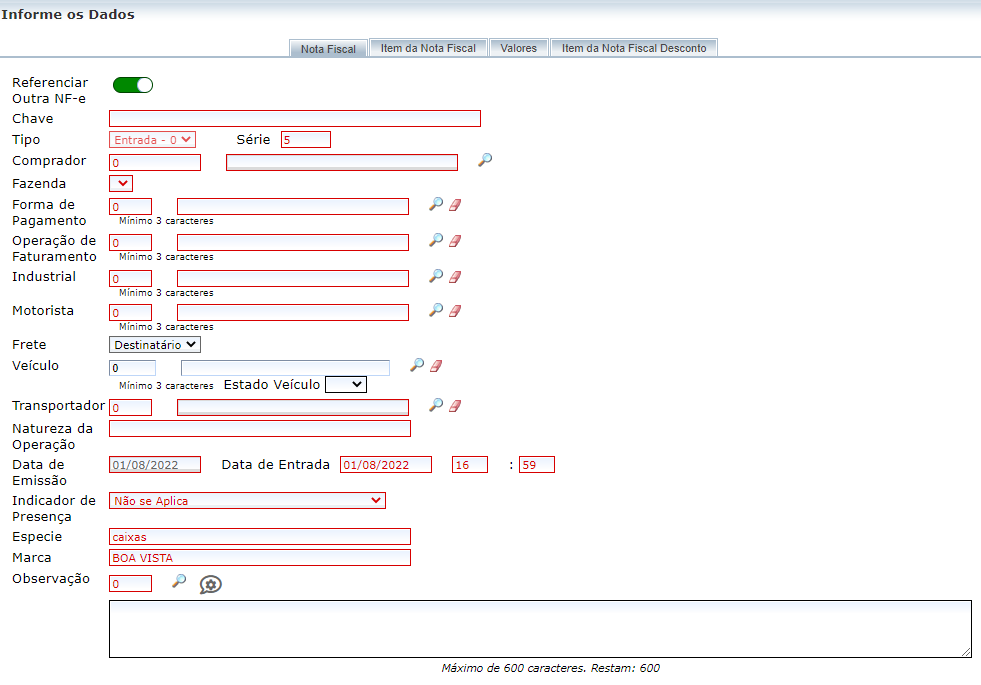
- Então na aba nota fiscal, no campo comprador clique no ícone em forma de lupa para pesquisar o comprador referente a nota fiscal.

IMPORTANTE: O comprador deve estar previamente cadastrado para preenchimento do campo comprador.
- No campo fazenda, clique na seta para baixo para selecionar a fazenda referente ao fornecedor.

- No campo forma de pagamento, informe o código da forma de pagamento ou use o ícone de lupa para pesquisar a forma de pagamento desejada no sistema.

- No campo operação de faturamento, informe o código da operação ou use o ícone de lupa para pesquisar a operação de faturamento referente a finalidade da NFe.

- No campo industrial, informe o código do industrial ou use o ícone de lupa para pesquisar o industrial no sistema.

- Preencha o campo motorista, informando o código ou clique no ícone em forma de lupa para pesquisar um motorista previamente cadastrado no sistema.

Importante: Os campos forma de pagamento, operação de faturamento e industrial só podem ser preenchidos se ambos os campos foram cadastrados previamente dentro do sistema.
- No campo frete, informe referente a nota fiscal.
- Preencha o campo veículo, informando o código ou clique no ícone em forma de lupa para pesquisar um veículo previamente cadastrado no sistema.

- Preencha o campo transportador, informando o código ou clique no ícone em forma de lupa para pesquisar o cadastro no sistema.

- Preencha o campo natureza da operação, informando a natureza da NFe. Exemplo: VENDAS, COMPRAS, DEVOLUÇÃO ou outros.
- Em indicador de presença, clique na seta para baixo para acionar a lista suspensa e então selecionar a maneira em que foi a negociação.

- No campo espécie, informe a palavra “bovino”.
- Em observação é colocado informações da nota compra, nota de transporte. Conforme cadastrada anteriormente no sistema.
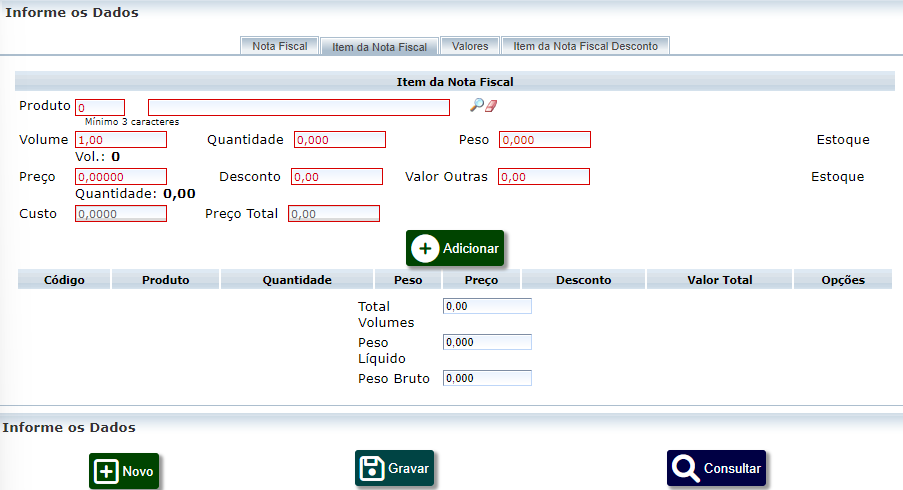
- Então clique na aba item da nota fiscal.
- No campo produto, informe o código do produto ou use o ícone de lupa para pesquisar o produto no sistema.

IMPORTANTE: O produto deve estar previamente cadastrado para preenchimento do campo produto.
- No campo volume, informe a quantidade de animais.
- No campo quantidade, informe a quantidade referente.
- No campo peso, informe em quilogramas o peso do produto.
- No campo preço, informe o preço do produto.
- Acaso haja desconto informe o valor no campo de desconto.
- Após conferir o preenchimento dos campos do produto, clique no botão adicionar.
- Acaso queira incluir mais de um produto na NFe basta fazer o mesmo procedimento em clicar no botão adicionar para adicionar à listagem os demais produtos.
IMPORTANTE: Após preencher os campos obrigatórios corretamente, clique no botão “GRAVAR”. Os campos em vermelho são necessários para que o cadastramento seja efetivo.