
Sobre: Gerência os dados e documentos dos seus funcionários. O cadastro de funcionário criar um banco de dados com todas as referências documentais de seus colaboradores. Com ele você terá os dados pessoais necessários para sua operação financeira, contábil e trabalhista, terá informações sobre admissão, permitirá fazer consultas rápidas de cada colaborador(a) e suas informações, bem como permitirá analisar os dados para entender melhor o quadro de colaboradores.
Importante: A partir do cadastro de funcionário é que conseguimos vincular o cadastro de usuário ao funcionário. É possível também em cadastro do almoxarifado atribuir o funcionário cadastrado no sistema como executor de serviço. Sendo um impeditivo para os processos citados.
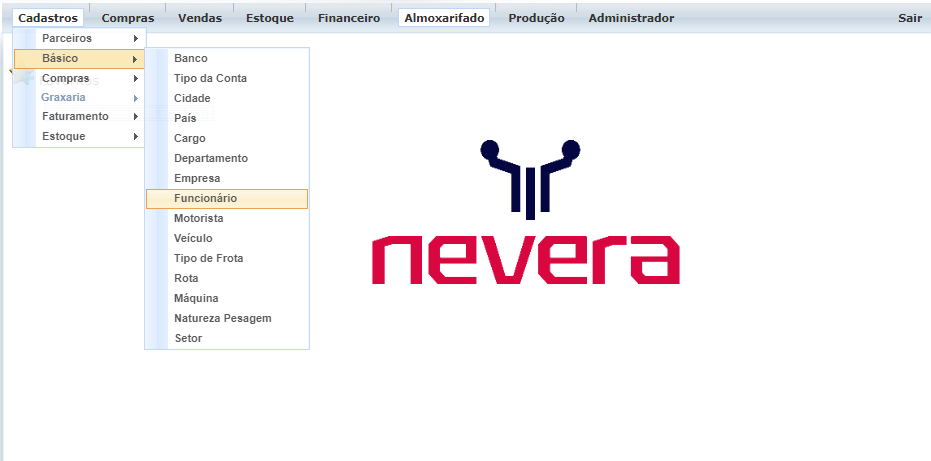
- No menu inicial selecione Cadastros > Básico > Funcionário.
- Em seguida selecione a opção “Novo” para prosseguir para a tela de cadastro.
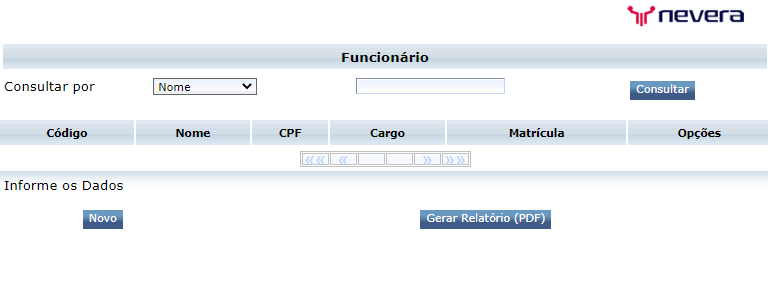
- Em seguida selecione a opção “Novo” para prosseguir para a tela de cadastro.
Importante: Todos os dados de cadastro sejam enviados previamente ao cadastro pelo funcionário.
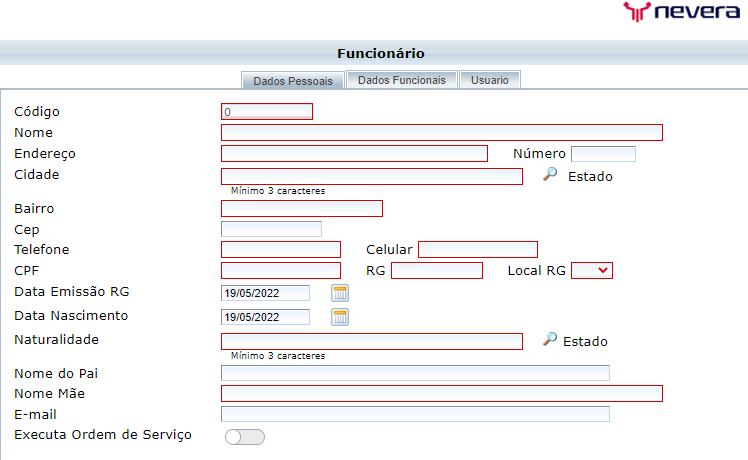
- Preencha os dados de nome do funcionário, endereço e cidade. Caso seja necessário preencha a com o número da casa.
DICA: No preenchimento da cidade em que o funcionário reside, existe a opção de consultar cidade clicando no ícone de lupa ao lado do campo de preenchimento da cidade.

- Preencha os dados de bairro, telefone e celular: Informe o número de ambos, respectivamente, caso não tenha número, preencha com números “0“, pois o sistema não permite deixar o campo em branco. Caso seja necessário, preencha o campo direcionado ao CEP em que reside o funcionário.
- Preencha os dados de CPF, RG e local RG. No preenchimento do campo local RG existe a opção de cadastro fazendo uma busca de localidade apertando a seta para baixo, que imediatamente irá acionar o campo de lista suspensa .

- Preencha os dados de naturalidade e nome da mãe do funcionário, para preenchimento do campo naturalidade, existe a opção consultar naturalidade clicando no ícone de lupa ao lado do campo de preenchimento do campo naturalidade.

- Em situações em que o mecânico efetua a ordem de serviço acionar a opção executar ordem de serviço > . No módulo almoxarifado existe a opção de cadastramento do mecânico como funcionário.


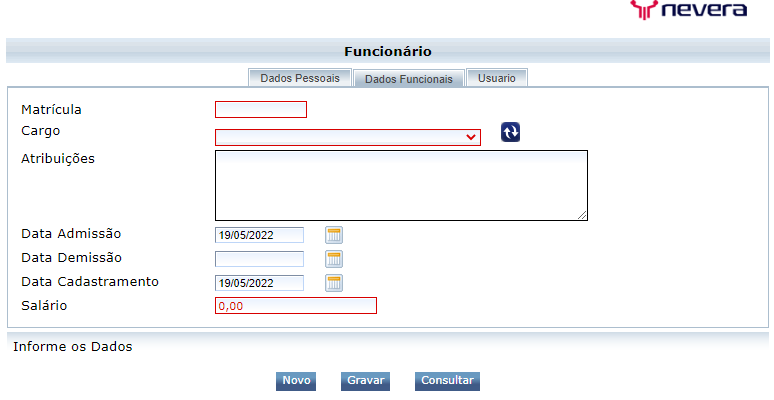
- Em seguida selecione a aba dados funcionais logo acima do formulário de cadastro de Funcionário.
- Então, preencher os dados de matrícula do funcionário e selecione seu cargo clicando no ícone de seta para baixo para acionar a lista suspensa.

IMPORTANTE: Caso não exista o cargo atribuído ao funcionário, deve- se cadastrar o cargo no módulo correspondente dentro da aba cadastro no menu inicial.
DICA: Discorra sobre as atribuições do funcionário no campo atribuições, para um melhor controle das atividades atribuídas ao seu funcionário.
- Em seguida preencha o campo salário correspondente ao funcionário em que está sendo cadastrado. Caso seja necessário preencha os campos de data de admissão e data de cadastramento, clique no ícone de calendário para efetuar o preenchimento.

Importante: Uma vez havendo a comunicação de demissão do funcionário, o responsável do DP/RH deverá preencher o campo com a data de demissão imediatamente. Ao preencher a data de demissão o sistema automaticamente bloqueará o acesso do funcionário ao sistema.
DICA: Colocar a data de cadastramento antes da admissão.
- Então na aba funcionário.
- Caso o funcionário precise de um usuário, marque a opção criar usuário.
- No campo username, informe o nome para ser o login do usuário.
- Na opção empresa, clique na seta para baixo para acionar a lista suspensa e então selecione a empresa que o funcionário/ usuário terá acesso.
- Na opção perfil de acesso, clique na seta para baixo para acionar a lista suspensa e então selecione um perfil de acesso do qual o funcionário/ usuário terá acesso.
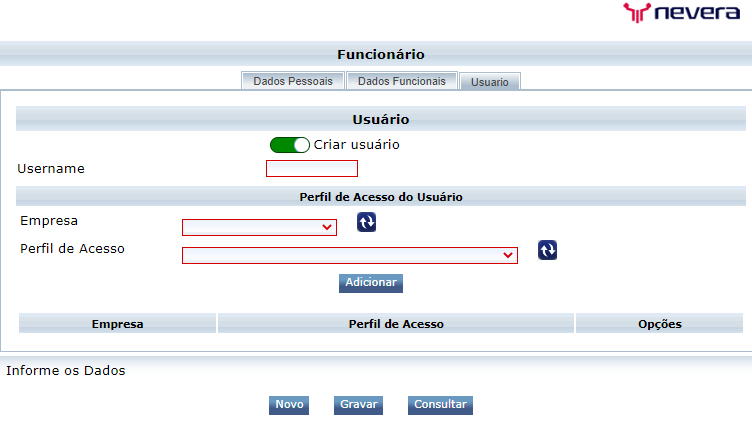
IMPORTANTE: Após preencher os campos obrigatórios corretamente, clique no botão “GRAVAR”. Os campos em vermelho são necessários para que o cadastramento seja efetivo.