
Sobre: Módulo com o objetivo de auxiliar o usuário a fazer a emissão de uma nota fiscal de saída avulsa.
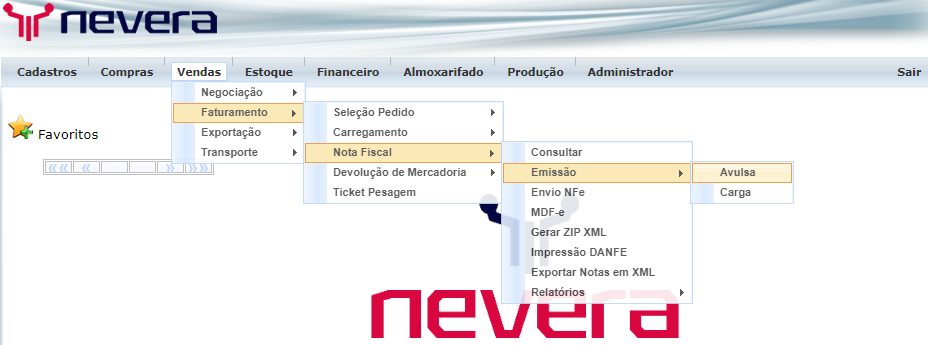
- No menu inicial selecione Vendas > Faturamento > Nota Fiscal > Emissão > Avulsa.
- Em seguida selecione a opção “Novo” para prosseguir para a tela de cadastro
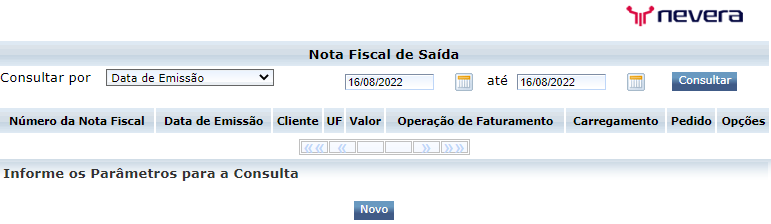
- Em seguida selecione a opção “Novo” para prosseguir para a tela de cadastro.
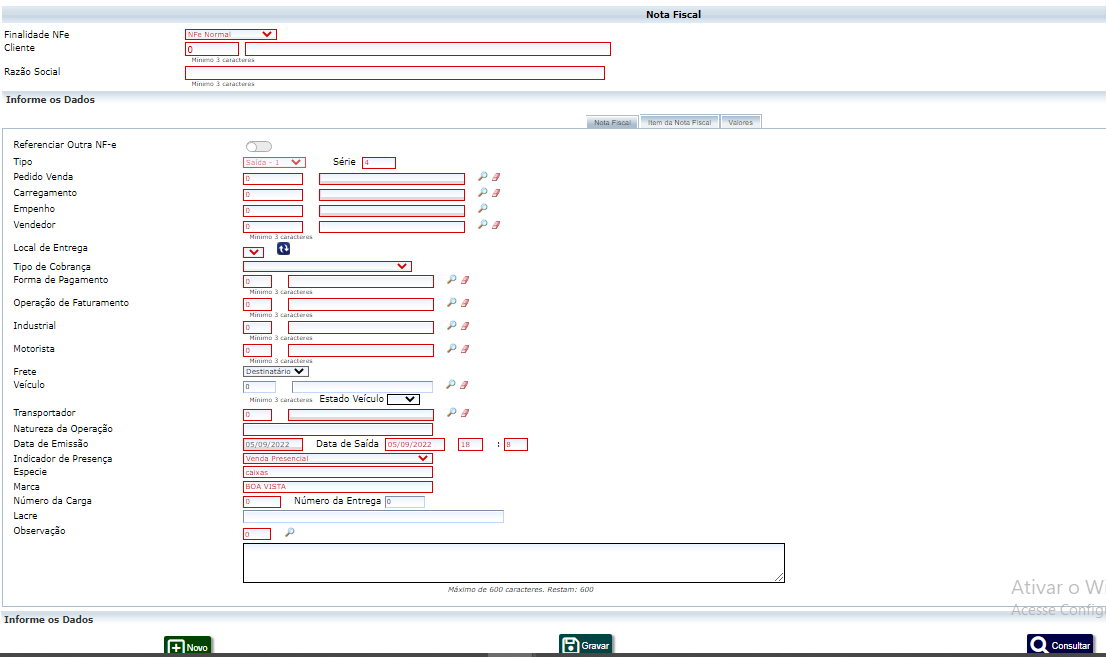
- Em finalidade NFe, clique na seta para baixo para acionar a lista suspensa e então selecione a finalidade da nota fiscal.
- Preencha o campo cliente, informando o código do cliente ou pesquise pela razão social ou fantasia.
OBSERVAÇÃO: Caso o cliente tenha mais de um local de entrega no cadastro, o local de entrega desejado deverá ser selecionado de acordo ao local de descarga da mercadoria.
IMPORTANTE: Por ser lançamento avulso os campos: pedido de venda, carregamento, empenho, vendedor, local de entrega, tipo de cobrança e forma de pagamento não são informados no cadastro.
- Em operação de faturamento, informe o código da operação ou use o ícone de lupa para pesquisar uma operação previamente cadastrada no sistema.

- Preencha o campo industrial, informando o código do industrial ou use o ícone de lupa para pesquisar um industrial previamente cadastrado no sistema.

- Preencha o campo motorista, informando o código do motorista ou use o ícone em forma de lupa para pesquisar um motorista previamente cadastrado no sistema.

- Preencha o campo veículo, informando o código do veículo ou use o ícone em forma de lupa para pesquisar um veículo previamente cadastrado no sistema.

IMPORTANTE: Ao informar o campo veículo o sistema preenche automaticamente o campo transportador.
- No campo natureza da operação, informe a natureza da operação.
- O campo data de saída, pode ser alterado para ser diferente da data de emissão clicando no ícone em forma de calendário.

- Selecione uma das opções possíveis no campo indicador de presença.
- No campo número de carga, informe o número da carga.
- O campo lacre, é relacionado ao lacre do baú de carregamento e pode ser informado para rastreio/segurança.
ATENÇÃO: O campo observação deve ser preenchido com predefinições da SEFAZ em relação a nota fiscal (o contador deve auxiliar o usuário para o cadastro prévio deste campo).
- Então clique na aba item da nota fiscal, ao lado da aba nota fiscal.
- Preencha o campo produto, informando o código do produto ou use o ícone de lupa para pesquisar um produto previamente cadastrado no sistema.

- No campo volume, informe o volume do produto.
- No campo quantidade, informe a quantidade do produto.
- No campo preço, informe o preço por quilograma/unidade do produto.
- Clique no botão adicionar para adicionar o produto à listagem.
- Acaso necessário repita o processo acima para adicionar mais produtos à listagem.
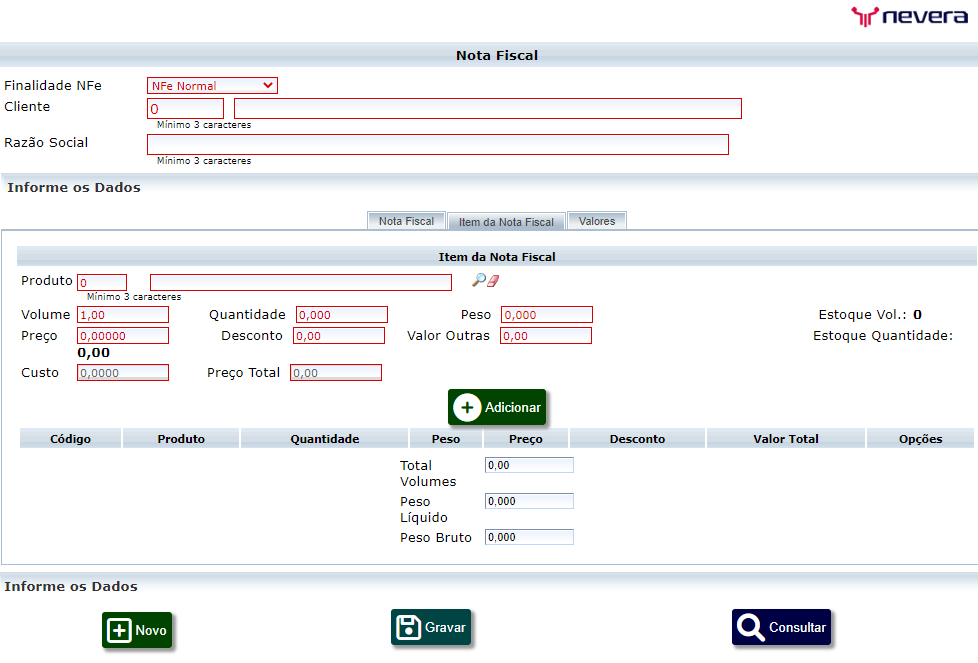
IMPORTANTE: Após preencher os campos obrigatórios corretamente, clique no botão “GRAVAR”. Os campos em vermelho são necessários para que o cadastramento seja efetivo.