
Sobre: Módulo com o objetivo de gerar o pedido de venda, permitindo ao usuário cadastrar todas as vinculações relacionadas a venda, desde o cliente ao produto.
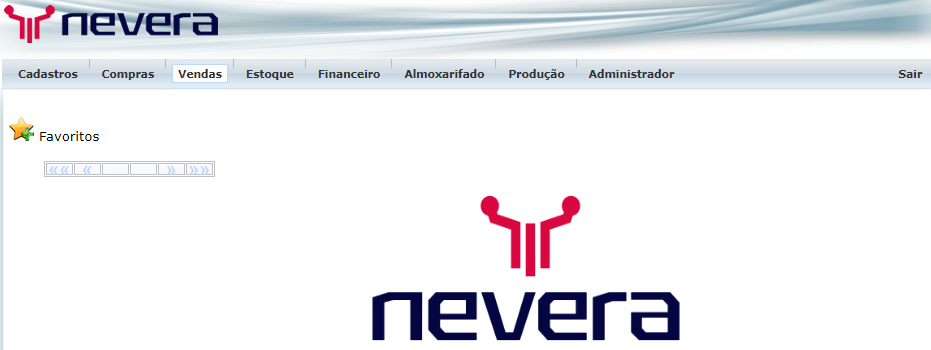
- No menu inicial selecione Vendas > Negociação > Pedido de venda > Ficha Cadastral.
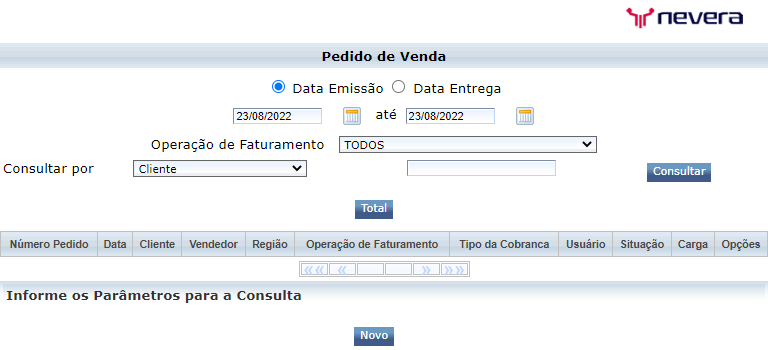
- Em seguida selecione a opção “Novo” para prosseguir para a tela de cadastro.
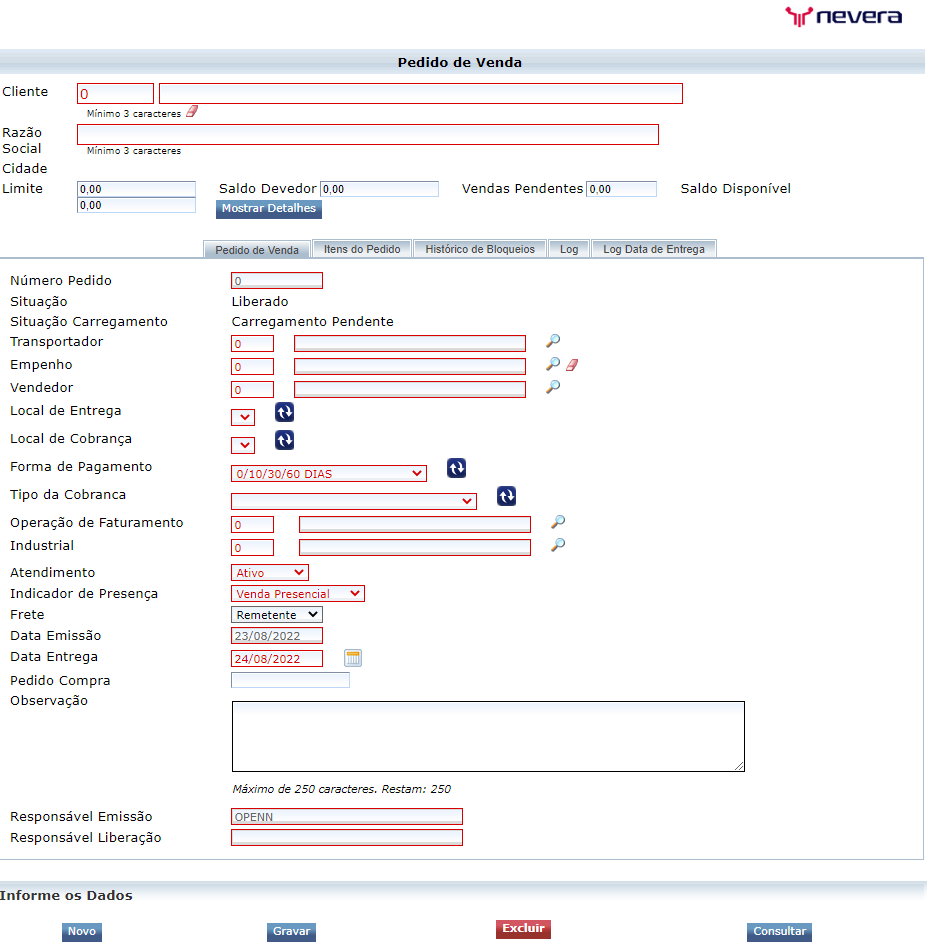
- Preencha o campo cliente, informando o código do cliente ou o seu nome previamente cadastrado no sistema.
- O sistema irá preencher todos os campos, automaticamente, referente ao cliente selecionado.
ATENÇÃO: O cliente que tem mais de um local de entrega e cobrança deve ser alterado clicando nos campos destinados para que fique correto ao cadastro.
- Preencha o campo operação de faturamento, informando o código da operação ou clique no ícone em forma de lupa para pesquisar no sistema uma operação previamente cadastrada.

- Preencha o campo industrial, informando o código do industrial ou clique no ícone em forma de lupa para pesquisar um industrial previamente cadastrado no sistema.

- Na opção atendimento, clique na seta para baixo para acionar a lista suspensa e então selecione a forma de atendimento.

- Na opção indicador de presença, clique na seta para baixo para acionar a lista suspensa e então selecione a maneira em que foi feito o atendimento.

DICA: O campo pedido de compra é preenchido quando é venda relacionada a grandes redes, dessa forma é vinculado o pedido de compra do cliente neste campo.
- Então clique na aba itens do pedido¸ ao lado da aba pedido de venda.
- Preencha o campo produto, informando o código do produto ou use o ícone em forma de lupa para pesquisar um produto previamente cadastrado no sistema.

- No campo volume, informe o número de peças/caixas do produto.
- No campo quantidade, informe o peso médio do produto.
- No campo preço, informe o preço por quilograma do produto.
- Então clique no botão adicionar para adicionar o produto a listagem.
- Acaso queira adicionar mais de um produto a listagem, repita o processo listado acima e clique no botão adicionar.
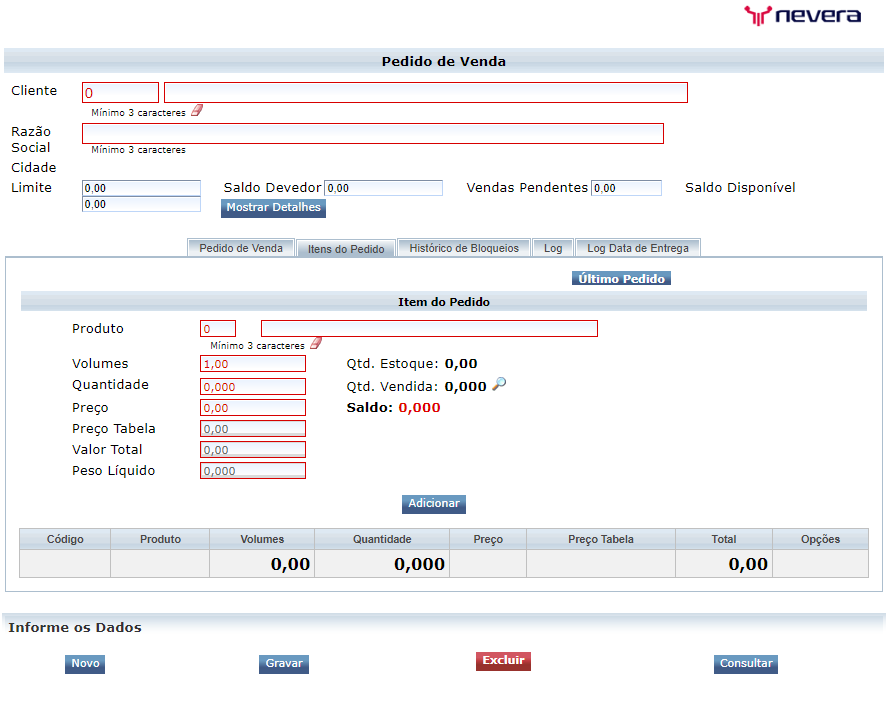
IMPORTANTE: Após preencher os campos obrigatórios corretamente, clique no botão “GRAVAR”. Os campos em vermelho são necessários para que o cadastramento seja efetivo.