
Sobre: Módulo com o objetivo de fazer o recebimento de mercadorias. O sistema permite que o usuário faça o cadastro do recebimento das mercadorias de 3 formas diferentes: preenchendo o pedido de compra manualmente, importando o XML sem ao ter feito o cadastro do pedido no sistema ou importando o XML e informando pedido de compra previamente cadastro, agilizando assim o recebimento da mercadoria.
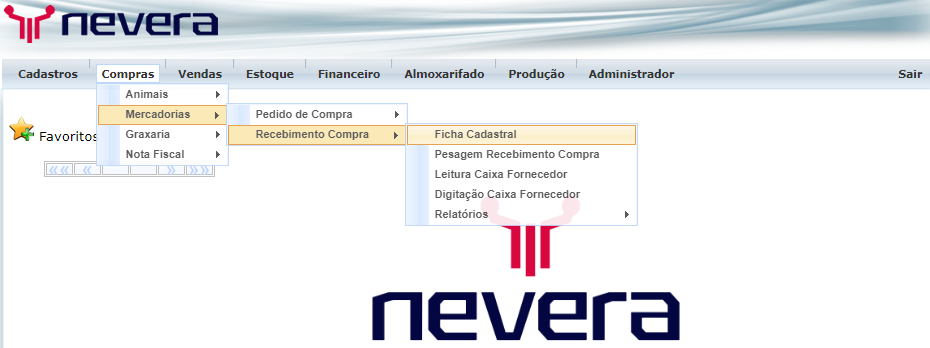
- No menu inicial selecione Compras > Mercadorias > Recebimento de Compras > Ficha Cadastral.
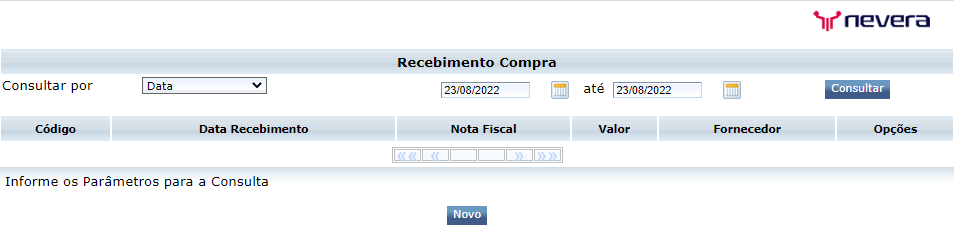
- Em seguida selecione a opção “Novo” para prosseguir para a tela de cadastro.
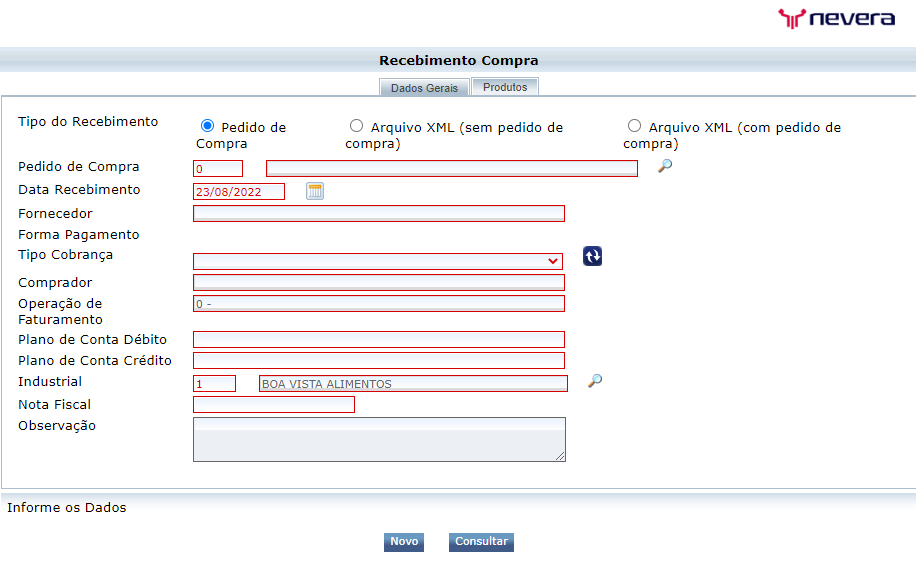
- Em tipo de recebimento, marque entre as 3 opções a que atenda o tipo de recebimento que será feito.
- Acaso selecionado pedido de compra.
- Na aba dados gerais.
- Preencha o campo pedido de compras, informando o código do pedido ou use o ícone em forma de lupa para pesquisar o pedido de compra.

- Após informando o pedido de compra o sistema irá preencher os campos operação de faturamento e industrial automaticamente com as informações do pedido de compra.
- No campo nota fiscal, informe o número da nota fiscal.
- O campo observação é opcional.
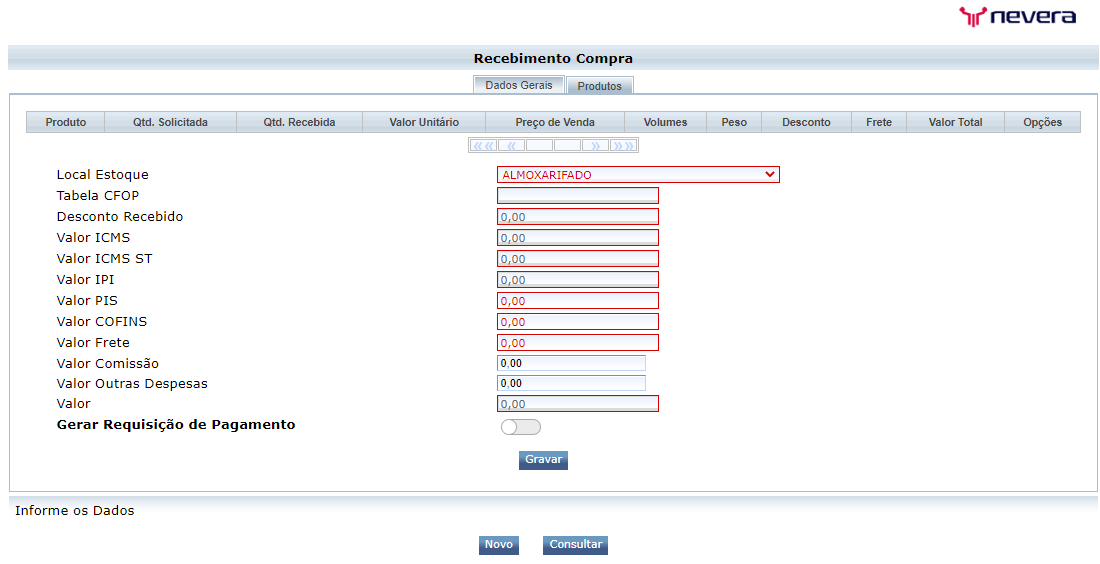
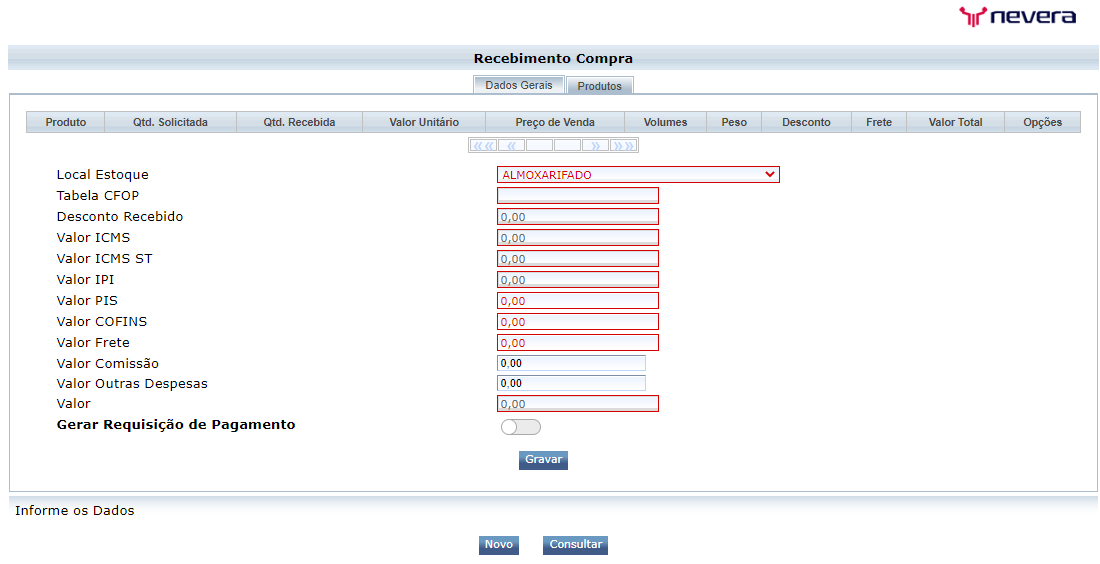
- Então clique na aba produtos, ao lado da aba dados gerais.
- A aba é preenchida automaticamente pelo sistema.
- Após conferir se os campos foram preenchidos automaticamente, clique no botão gravar.
- Caso a operação de faturamento esteja configurada para gerar contas a pagar, abrirá uma janela informando a data de vencimento e o valor do recebimento de compra. Então clique novamente no botão gravar.
- O sistema perguntará se deseja (sim ou não) importar no estoque em movimento. Marque conforme a intenção do recebimento de compra.
- Acaso a resposta seja sim, aparecerá uma janela com as seguintes informações: PRODUTO, QUANTIDADE, VALOR, VALOR ICMS, clique no botão gravar. Se não, o sistema já irá gravar o recebimento da compra assim que clicar no botão não.
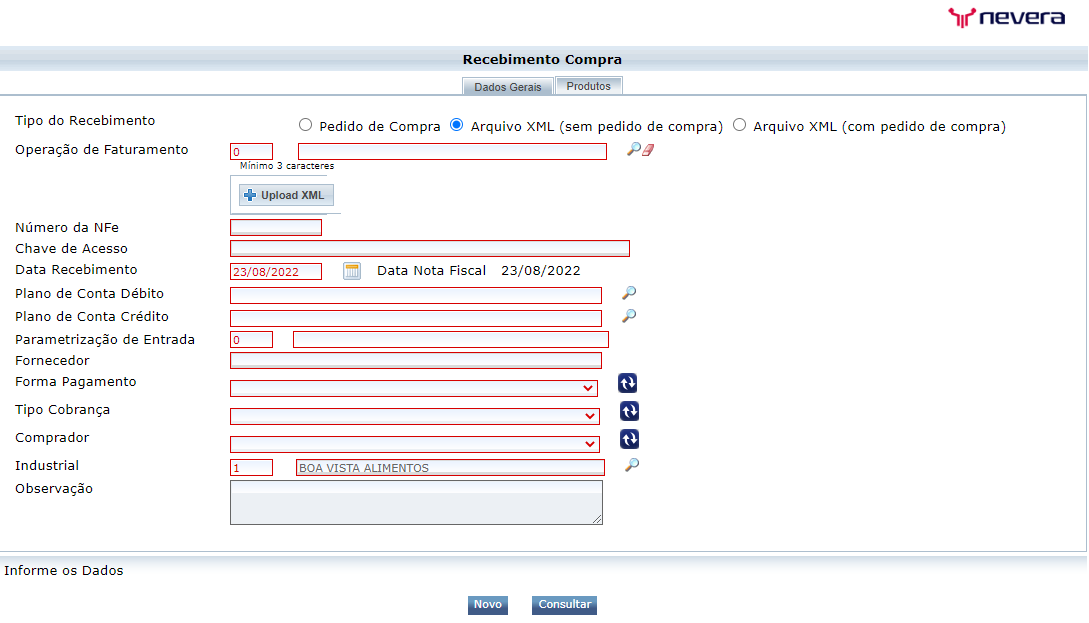
- Acaso selecionado arquivo xml (sem pedido de compra).
- Na aba dados gerais.
- Não será necessário ter feito um pedido de compra no sistema para realizar o recebimento de compra, basta importar o XML.
- Ao selecionar arquivo xml (sem pedido de compra), irá aparecer a opção de importação do arquivo xml, basta clicar no botão + upload XML.
- No campo operação de faturamento, informe o código da operação ou clique no ícone em forma de lupa para pesquisar a operação de faturamento previamente cadastrada no sistema.

- Na opção forma de pagamento, clique na seta para baixo para acionar a lista suspensa e então selecione uma das opções previamente cadastradas no sistema.

- Na opção tipo de cobrança, clique na seta para baixo para acionar a lista suspensa e então selecione uma das opções previamente cadastradas no sistema.

- Na opção comprador, clique na seta para baixo para acionar a lista suspensa e então selecione uma das opções previamente cadastradas no sistema.

- No campo industrial, informe o código do industrial ou clique no ícone em forma de lupa para pesquisar um industrial previamente cadastrado no sistema.

- O campo observação é opcional.
IMPORTANTE: Operação de faturamento e industrial devem ser preenchidos antes da exportação do XML (Quando é feito a exportação sem ter pedido de compra no sistema)
- Então clique na aba produtos, ao lado da aba dados gerais.
- A aba é preenchida automaticamente pelo sistema.
- Após conferir se os campos foram preenchidos automaticamente, clique no botão gravar.
- Caso a operação de faturamento esteja configurada para gerar contas a pagar, abrirá uma janela informando a data de vencimento e o valor do recebimento de compra. Então clique novamente no botão gravar.
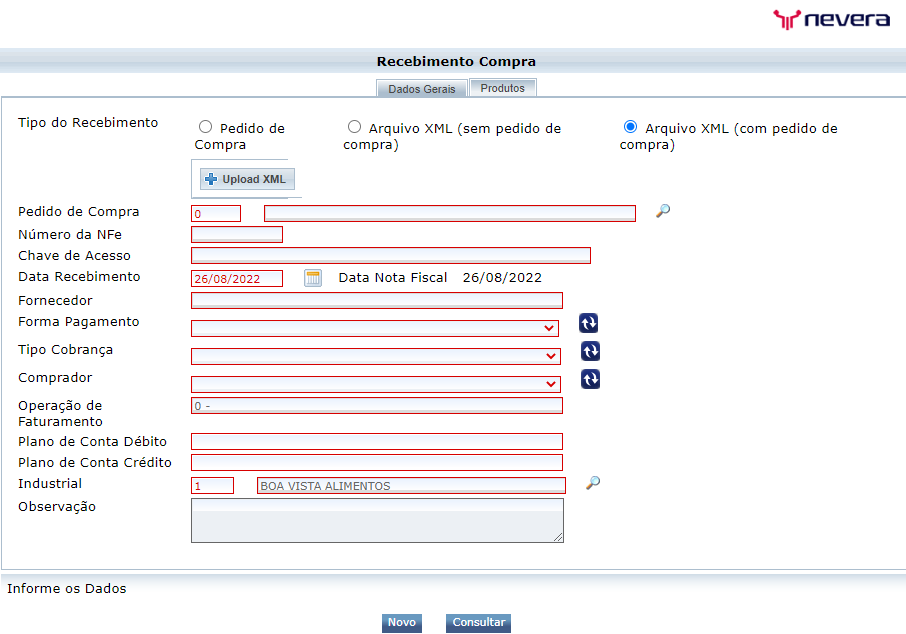
- Acaso selecionado arquivo xml (com pedido de compra).
- Na aba dados gerais.
- Preencha o campo pedido de compras, informando o código do pedido ou use o ícone em forma de lupa para pesquisar o pedido de compra.

- Ao selecionar arquivo xml (com pedido de compra), irá aparecer a opção de importação do arquivo xml, basta clicar no botão + upload XML.
- Então clique na aba produtos, ao lado da aba dados gerais.
- A aba é preenchida automaticamente pelo sistema.
- Após conferir se os campos foram preenchidos automaticamente, clique no botão gravar.
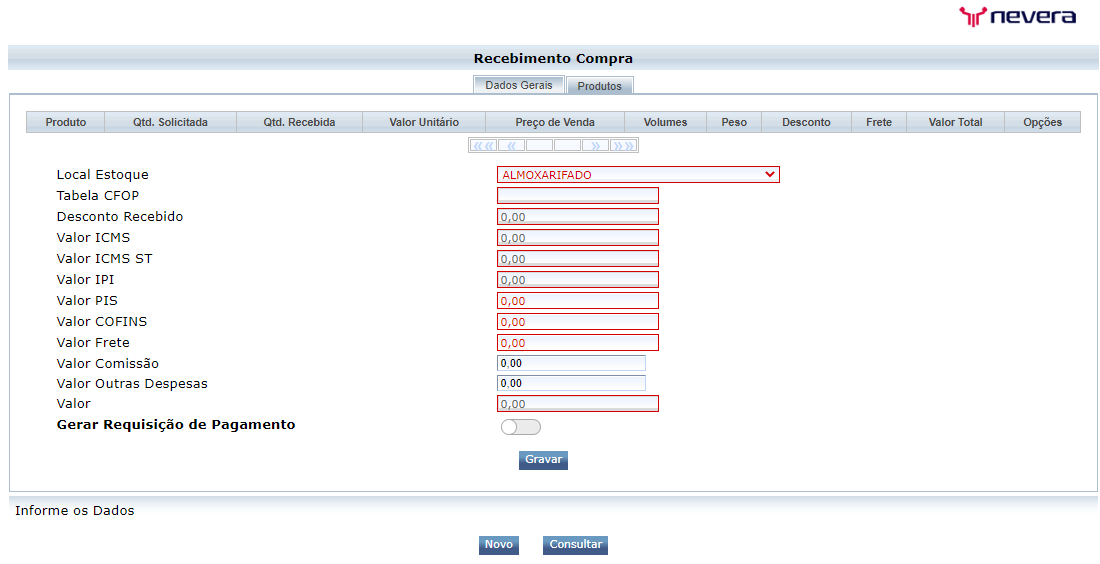
- Caso a operação de faturamento esteja configurada para gerar contas a pagar, abrirá uma janela informando a data de vencimento e o valor do recebimento de compra. Então clique novamente no botão gravar.