
Sobre: Módulo com o objetivo de mostrar os caminhos dentro do sistema para o usuário fazer uma requisição ao almoxarifado.
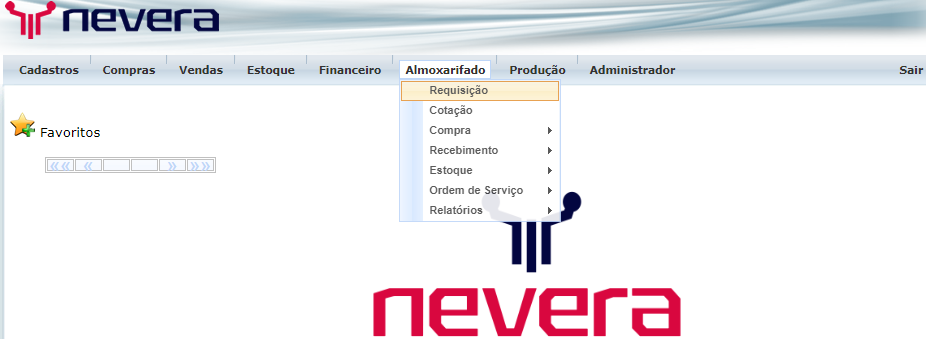
- No menu inicial selecione Almoxarifado > Requisição.
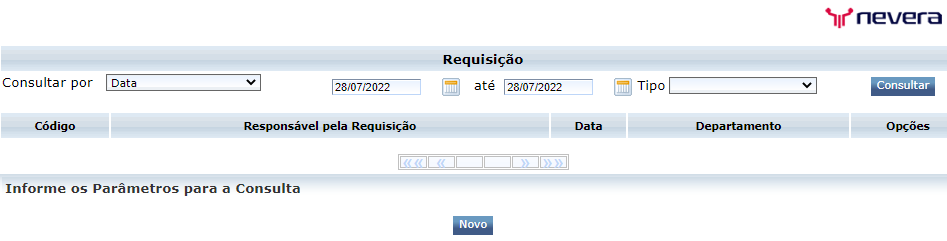
- Em seguida selecione a opção “Novo” para prosseguir para tela de emissão
- Em tipo de requisição selecione a opção referente a requisição.
- Preencha o campo data, informando a data da requisição ou clique no ícone de calendário para selecionar a data.
- Em departamento clique na seta para baixo para acionar o menu suspenso e então selecione o departamento referente a requisição.
- Preencha o campo funcionário, informando a descrição do funcionário ou clique no ícone de lupa para pesquisar um funcionário previamente cadastrado no sistema.
OBSERVAÇÃO: Acaso seja saída de mercadoria e o funcionário estiver habilitado para dar baixa automática no estoque, o sistema liberará um botão responsável para dar a baixar estoque. Deve-se informar o local do estoque clicando na seta para baixo.
- Caso o produto seja relacionado a equipamento e/ou veículo informe o código do equipamento ou use o ícone em forma de uma lupa para pesquisar o equipamento previamente cadastrado no sistema.
IMPORTANTE: Caso seja embalagem, o sistema irá liberar um botão responsável por dar a rastreabilidade do fabricante.
- O campo observação deve ser preenchido caso necessário.
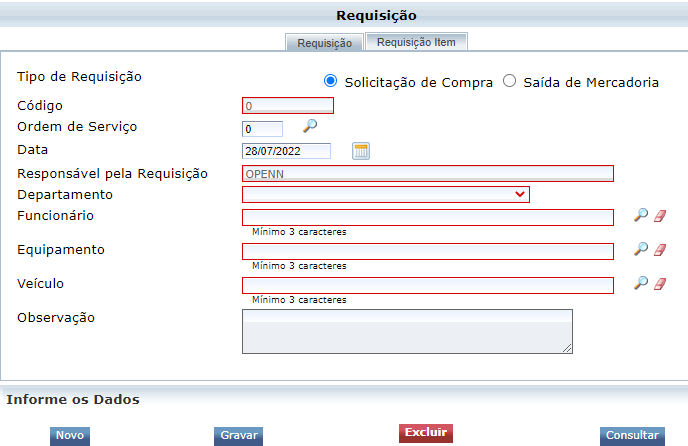
- Então clique na aba requisição item, no início da tela de emissão.
- No campo produto, informe o código do produto, a descrição ou use o ícone em forma de lupa para pesquisar o produto dentro do sistema.
- No campo quantidade, informe a quantidade do produto requisitado.
- Clique no botão adicionar para adicionar o produto à listagem. Caso queira adicionar mais itens a requisição repita o processo de pesquisa do item para requisição.
