
Sobre: Módulo destinado a emissão do pedido de compra de animais, fazendo a vinculação do pedido de compra e todos os dados de rastreio dos animais ao cálculo relacionado às viagens necessárias do pedido.
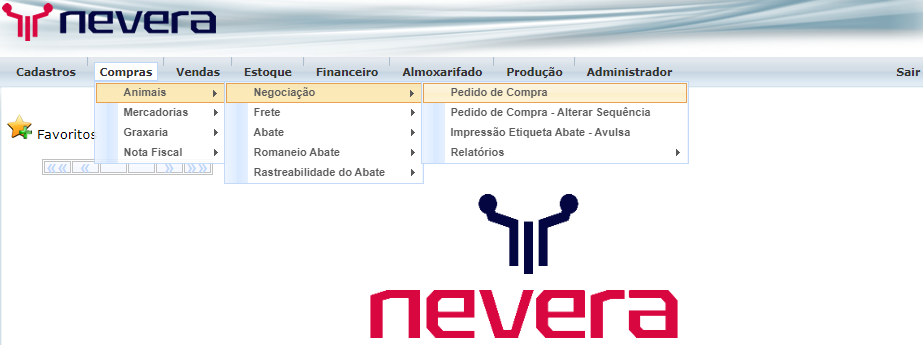
- No menu inicial selecione Compras > Animais > Negociação > Pedido de Compra.
- Em seguida selecione a opção “Novo” para prosseguir para a tela de cadastro.
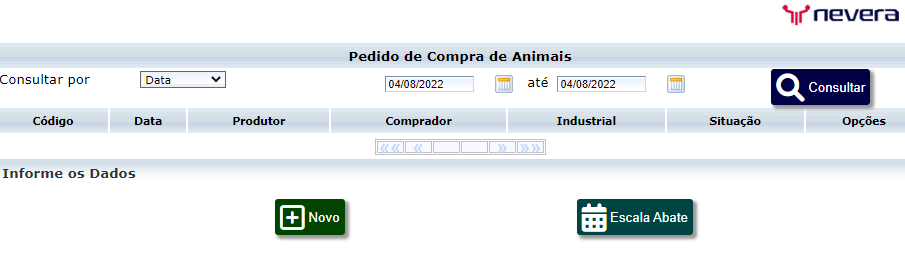
- Em seguida selecione a opção “Novo” para prosseguir para a tela de cadastro
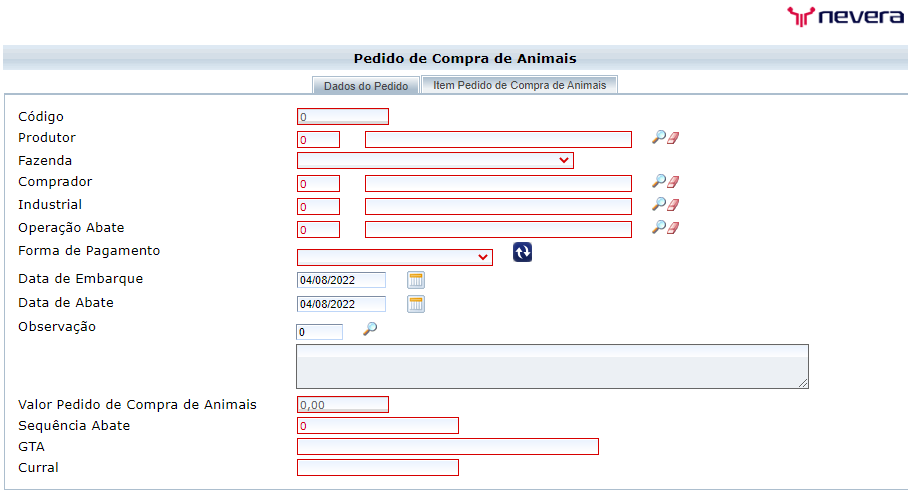
- Preencha o campo produtor, informando o código do produtor ou uso o ícone em forma de lupa para pesquisar um fornecedor previamente cadastrado no sistema.

OBSERVAÇÃO: O produtor no sistema NEVERA é reconhecido como fornecedor e por isso deve ser previamente cadastrado.
IMPORTANTE: O produtor selecionado deve estar vinculado a uma fazenda dentro do sistema.
- Em fazenda, clique na seta para baixo para selecionar uma fazenda vinculada ao produtor selecionado acima.
- Nos campos comprador, industrial e operação de abate, clique no ícone em forma de lupa para pesquisar uma opção previamente cadastrada no sistema.

- Em forma de pagamento, clique na seta para baixo para selecionar uma opção de forma de pagamento.

Importante: As formas de pagamento devem ser pré-cadastrados no sistema para que as opções apareçam no campo.
- Preencher os campos de data de embarque e data de abate com as datas referentes ou clique no ícone em forma de calendário para pesquisar as datas.

DICA: Em observação colocar a localização da fazenda de origem dos animais; Contatos de negociação.
- Os campos sequência de abate (referente a ordem de abate dos lotes de animais), GTA (Guia de trânsito animal), curral (referente a localização do gado para abate ao chegar no frigorífico) não são obrigatórios para preenchimento do cadastro.
- O campo de valor é gerado automaticamente pelo sistema ao finalizar o cadastro.
- Então clique na aba item pedido de compra, localizado ao lado da aba de dados do pedido.
- No campo produto, informe o código do produto ou clique no ícone em forma de lupa para pesquisar um produto previamente cadastrado no sistema.

- Em quantidade, informe o número de cabeças relacionado ao pedido de compra.
- Em preço, informe o valor por arroba do produto.
- Em média arroba, informe a média de arroba por animal.
- Em número de viagem, informe o número de viagem referente ao pedido (quantos caminhões são necessários para buscar a mercadoria).
- Na opção peso vivo, informe (SIM ou NÃO). OBS: Peso vivo é relacionado a negociação de pagamento.
- Em mercado, selecione o tipo de mercado.
- Em Classificação abate, clique na seta para baixo para selecionar a classificação de abate.

IMPORTANTE: As classificações de abate devem ser pré-cadastrados no sistema para que as opções apareçam no campo.
- Então cliquem em adicionar para que o produto seja adicionado ao pedido de compra.
- Caso queira adicionar mais de um produto no pedido, faça o mesmo procedimento e clique no botão adicionar para cada produto desejado.
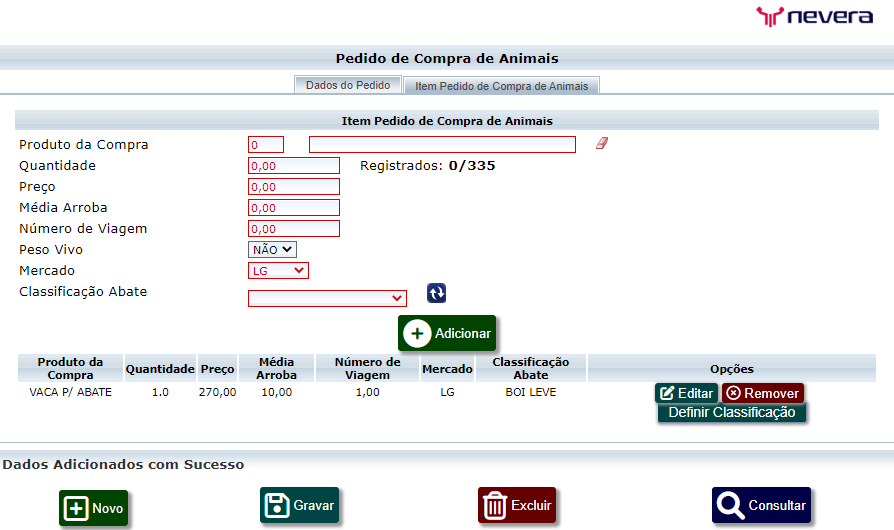
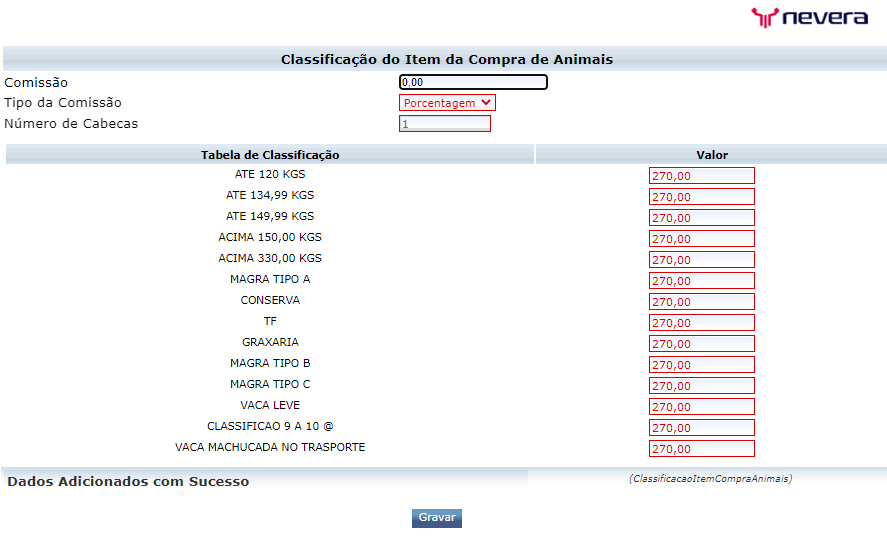
- Antes de gravar, ao adicionar o pedido deve-se clicar no botão definir classificação.
- Comissão vai ser quanto vai ser pago ao comprador do gado
- Acaso for pagar com diferentes tipos de peso deve-se preencher toda tabela do contrário manter os valores.
- Então clique em gravar.
IMPORTANTE: Para o preenchimento dos campos pedido de compra, fornecedor e comprador é necessário que tenha sido feito o cadastro do pedido de compra e cadastrado fornecedor e comprador previamente no sistema.