
Sobre: Esta tela será utilizada para cadastrar as tabelas de preços. Para que a sua gestão das suas vendas seja completa, é fundamental definir preços em seus produtos. Para explicar melhor, a tabela de preço de venda é uma forma de registrar os preços de seus produtos de uma maneira que facilite o processo de venda da sua empresa, automatizando valores e assegurando um padrão para as informações, além de poder definir e automatizar muitos outros dados que podem ser incluídos na venda, como preço mínimo, preço máximo e outros.
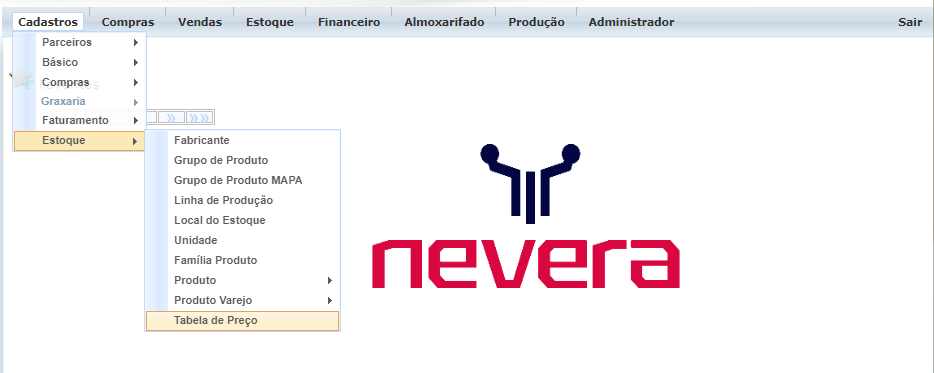
- No menu inicial selecione Cadastros > Estoque > Tabela de preço.
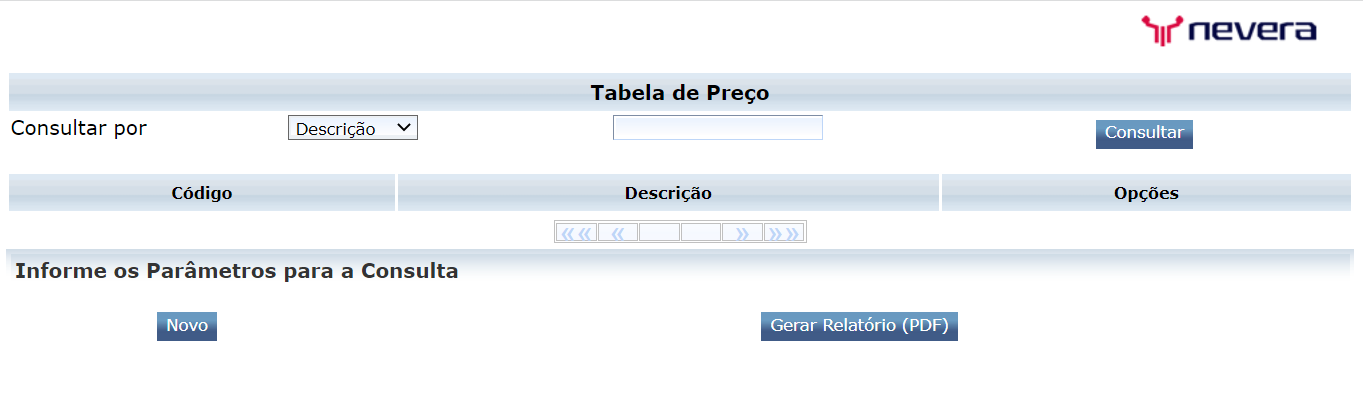
- Em seguida selecione a opção “Novo” para prosseguir para a tela de cadastro.
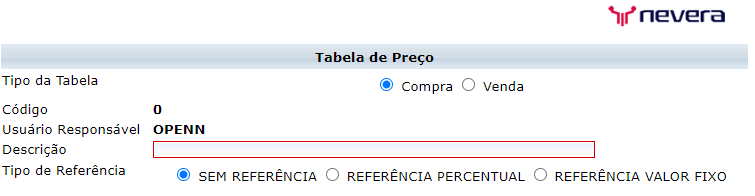
- Selecione entre compra ou venda, conforme o cadastro da tabela de preço que deseja.

- Preencha o campo descrição de forma que facilite a compreensão de qual operação está sendo feita. Exemplo: Preço para atacadista, açougue, supermercado ou outros.
Importante: Em tipo de referência estabelece alteração em todos os produtos por %, por valor específico; ou sem referência quando há necessidade de alterações pontuais.
- Assinale a opção , caso necessário, que se encaixe com a sua tabela de preço em tipo de referência.

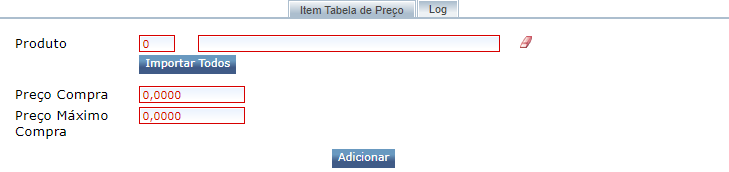
- Então em item tabela de preço preencha com o nome do produto, a ser cadastrado na tabela, que esteja previamente cadastrado no sistema.
- Dessa forma preencha os campos preço e preço mínimo, quando selecionamos a opção venda no início do cadastro ou preço compra e preço máximo, quando selecionamos compra no início do cadastro.
- Para finalizar clique em adicionar e repita o processo até ter adicionado todos os itens da tabela.
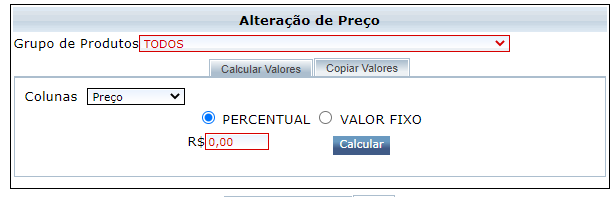
- Acaso queira fazer alguma alteração, no painel alteração de preço clique na seta para baixo , em grupo de produtos, para acionar a lista suspensa com os grupos de produtos previamente cadastrados e então selecione o grupo de produtos.

- Em colunas clique na seta para baixo para acionar a lista suspensa e escolher entre preço ou preço mínimo, seguindo o que atende para sua tabela de preço.

- Então selecione entre percentual ou valor fixo e preencha o campo destinado para alterar o preço.

- Após feito as alterações no preço da tabela clique no botão calcular.
IMPORTANTE: Após preencher os campos obrigatórios corretamente, clique no botão “GRAVAR” após ter adicionado toda tabela de preço. Os campos em vermelho são necessários para que o cadastramento seja efetivo.