
Sobre: Módulo com o objetivo de emitir a compra de mercadoria. Relacionando a forma de pagamento aos produtos cotados.
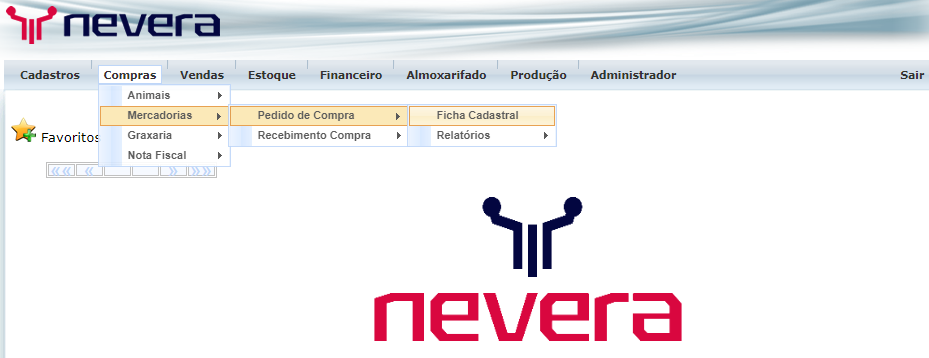
- No menu inicial selecione Compras > Mercadorias > Pedido de Compra > Ficha Cadastral.
- Em seguida selecione a opção “Novo” para prosseguir para a tela de cadastro.
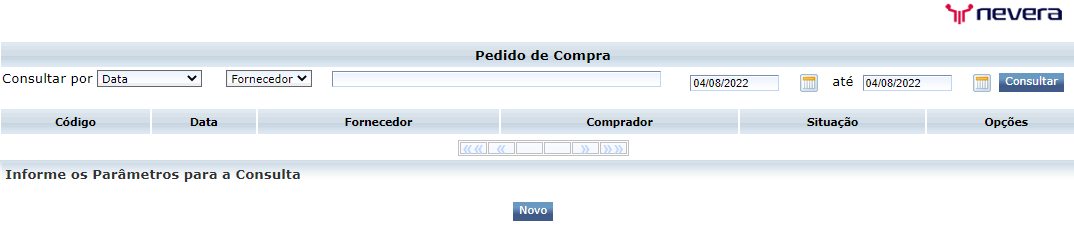
- Em seguida selecione a opção “Novo” para prosseguir para a tela de cadastro.
- No campo operação de faturamento, informe o código referente a operação ou clique no ícone em forma de lupa para pesquisar a operação de faturamento referente ao pedido de compra.

- O campo requisição, é relacionado ao almoxarifado vinculando a requisição do almoxarifado (produtos de uso e consumo, embalagem)
- Ao informar a operação de faturamento, o sistema preenche automaticamente os campos conta débito, conta crédito e parametrização de entrada.
- Preencha o campo fornecedor, informando o código do fornecedor ou clique no ícone de lupa para pesquisar um fornecedor previamente cadastrado no sistema.

- Em comprador, clique na seta para baixo para selecionar o comprador da mercadoria.

IMPORTANTE: As opções de compradores devem ser pré-cadastrados no sistema para que as opções apareçam no campo.
- Em forma de pagamento, clique na seta para baixo para selecionar a forma de pagamento

Importante: As opções de forma de pagamento devem ser pré-cadastrados no sistema para que as opções apareçam no campo.
- Em tipo de cobrança, clique na seta para baixo para selecionar o tipo de cobrança.

IMPORTANTE: As opções de tipo de cobrança devem ser pré-cadastrados no sistema para que as opções apareçam no campo.
- Preencha o campo departamento caso queira vincular o pedido a um departamento em específico.
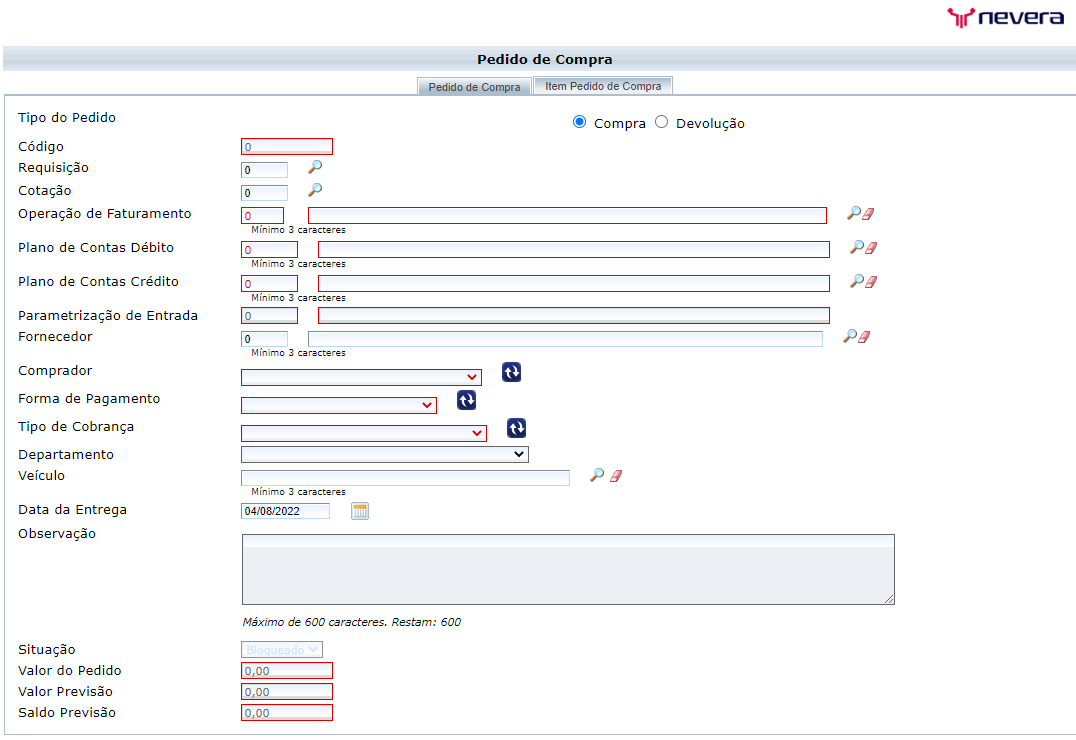
- Então clique na aba item pedido de compra, localizado ao lado da aba de pedido de compra.
- No campo produto, informe o código do produto ou clique no ícone em forma de lupa para pesquisar um produto previamente cadastrado no sistema.

- No campo volumes, informe o número de volumes do produto. Exemplo: Caixas, blocos, pacotes e outros.
- Em quantidade, informe o peso (quilograma) do produto. OBSERVAÇÃO: Caso o produto não for relacionado ao peso manter o valor 1 no campo.
- Em preço, informe o valor por quilograma do produto ou unidade.
- Então cliquem em adicionar para que o produto seja adicionado ao pedido de compra.
- Caso queira adicionar mais de um produto no pedido, faça o mesmo procedimento e clique no botão adicionar para cada produto desejado.
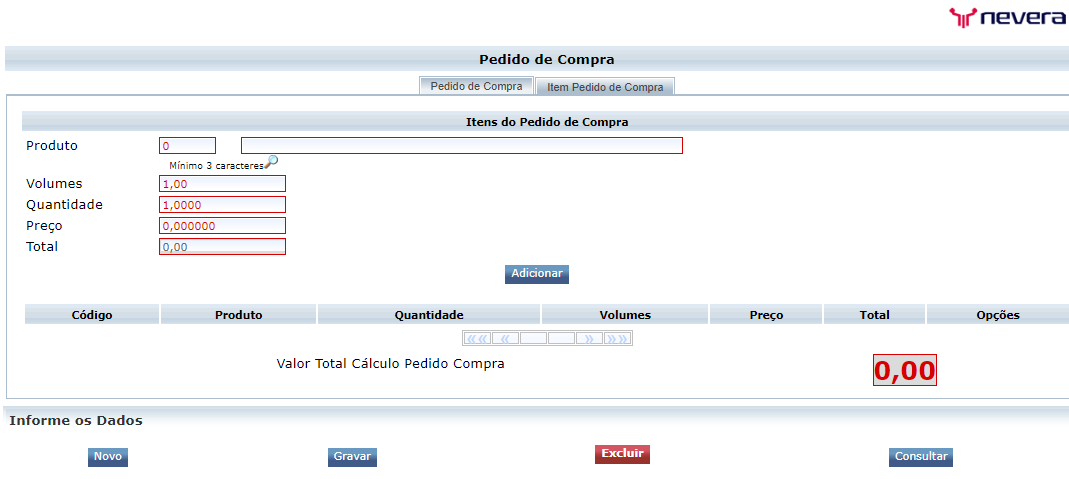
IMPORTANTE: Acaso usuário tiver a permissão de autorizar o pedido, irá abrir uma nova aba de autorização. Quando autorizado não é possível alterar nenhum dado do pedido de compra. E só é possível receber a mercadoria dentro do sistema se ela for autorizada nesta aba.