
Sobre: Módulo de emissão de frete de compra de animais, onde são informados todos os dados de rastreio, vinculando o pedido de compra ao meio de locomoção da carga. Também é feito o cálculo gasto na rota inserindo o preço pela quilometragem rodada.
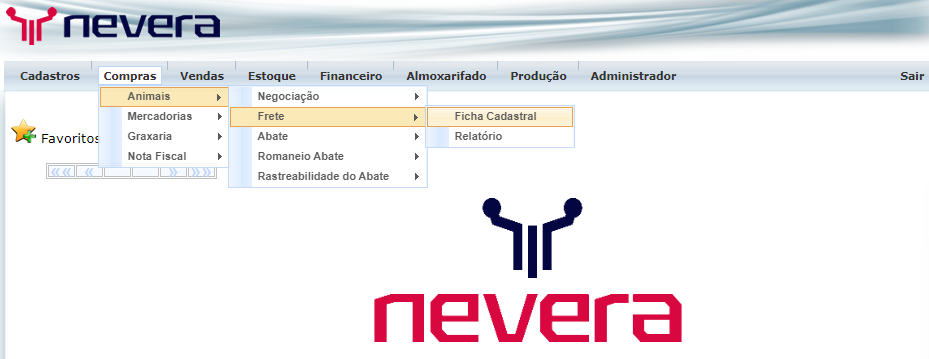
- No menu inicial selecione Compras > Animais > Frete > Ficha Cadastral.
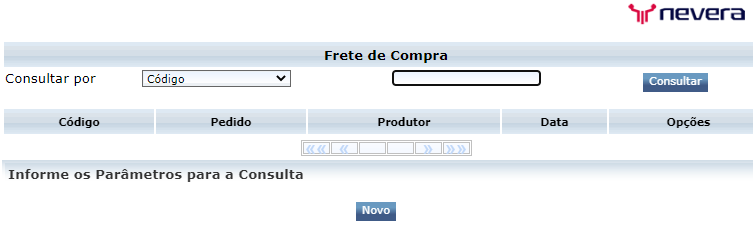
- Em seguida selecione a opção “Novo” para prosseguir para a tela de cadastro.
- Preencha o campo pedido, informando o código do pedido ou use o ícone em forma de lupa para pesquisar o pedido.

- Preencha o campo placa, informando o código da placa ou use o ícone em forma de lupa para pesquisar a placa previamente cadastrada no sistema.

- Preencha o campo fornecedor, informando o código do fornecedor ou use o ícone em forma de lupa para pesquisar um fornecedor previamente cadastrado no sistema.

OBSERVAÇÃO: O fornecedor vinculado ao veículo prestador de serviço do frete.
- No campo data, informe a data em que o frete será feito ou clique no ícone de calendário para selecionar a data referente.

OBSERVAÇÃO: O cadastro é feito após ter feito o frete, dessa forma a data informada é a data de chegada.
- No campo data de vencimento, informe a data de vencimento da requisição de pagamento ou clique no ícone de calendário para selecionar a data referente.

- Preencha o campo padronizado, informando o código do padronizado ou clique no ícone em forma de lupa para pesquisar um padronizado previamente cadastrado no sistema.

Observação: Ao preencher o campo padronizado, os campos conta débito e conta crédito serão preenchidos automaticamente pelo sistema.
- Preencha o campo quilômetros, informando (em quilômetros) a distância da viagem.
- Preencha o campo preço Km, informando o preço por quilômetro da viagem.
- Na opção tipo de cobrança, clique na seta para baixo para acionar a lista suspensa e então selecione o tipo de cobrança que será feito para frete de compra.

- Então clique no botão adicionar para adicionar o frete a listagem.
- Repita o procedimento acima caso queira adicionar mais de um pedido de compra ao frete criado.
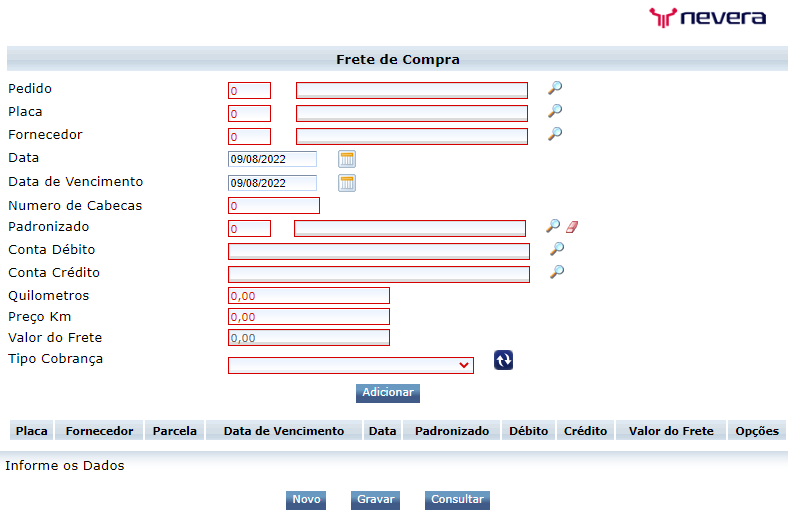
IMPORTANTE: Após preencher os campos obrigatórios corretamente, clique no botão “GRAVAR”. Os campos em vermelho são necessários para que o cadastramento seja efetivo.