
Sobre: Módulo com o objetivo de criar um provisionamento de pagamento, onde são inseridos informações da requisição de pagamento, informando dados do fornecedor, vinculação das contas e dados sobre a compra ou despesa.
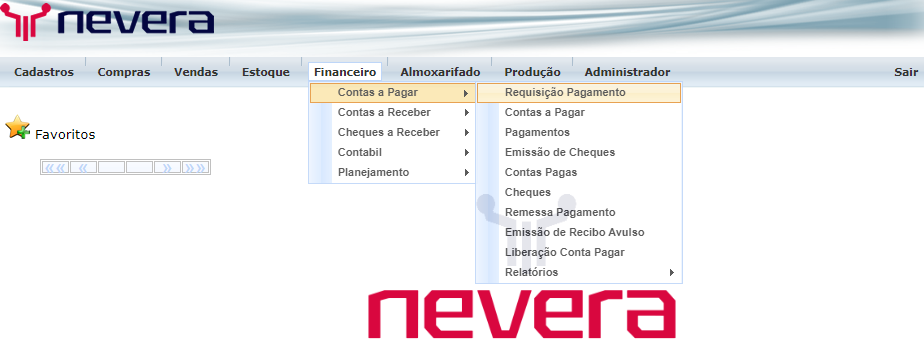
- No menu inicial selecione Financeiro > Contas a Pagar > Requisição de Pagamento.
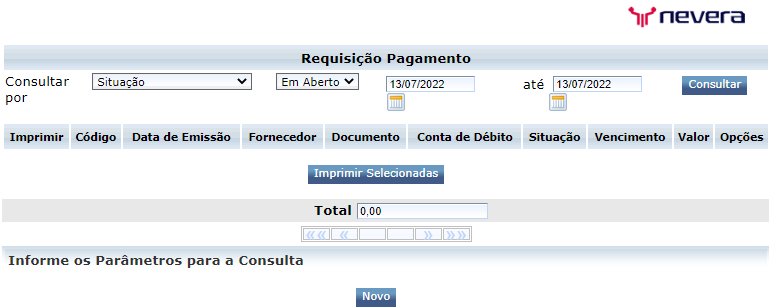
- Em seguida selecione a opção “Novo” para prosseguir para a tela de cadastro.
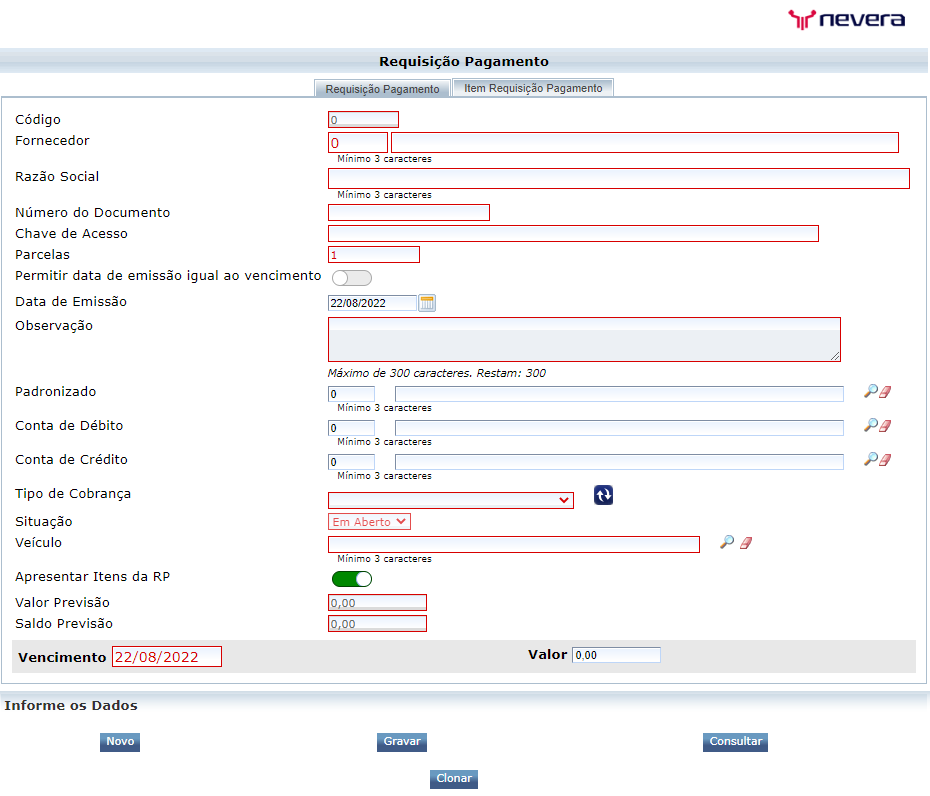
- Preencha o campo fornecedor, informando o código do fornecedor ou a sua descrição.
IMPORTANTE: Para que o sistema busque as informações de fornecedor é necessário que os dados estejam previamente cadastrados.
- O campo razão social é preenchido automaticamente pelo sistema ao inserir o fornecedor.
- No campo número do documento, informe o número do documento relacionado a despesa, caso não tenha digitado apenas 1.
- O campo chave de acesso não é campo obrigatório, informar caso necessário.
- No campo parcelas, informe a número de parcela para RP (Requisição de Pagamento).
OBSERVAÇÃO: Ao informar o número de parcelas, o sistema irá gerar a quantidade exatas de RP e os valores respectivamente de cada parcela com base no valor cheio informado no campo valor.
- Acaso não acionado > Se o campo permitir data da emissão igual ao vencimento, a data de emissão da RP em todas as parcelas será a data em que foi cadastrado.


- No campo data de emissão, informe a data da emissão ou clique no ícone de calendário para pesquisar a data referente.
- No campo observação, informe a observação da RP.
- Preencha o campo padronizado, informando o código do padronizado/descrição ou clique no ícone em forma de lupa para pesquisar um padronizado previamente cadastrado no sistema.

- Preencha o campo conta débito, informando o código da conta/descrição ou use o ícone em forma de lupa para pesquisar uma conta débito de 4 níveis para requisição de pagamento previamente cadastrada no sistema.

- Em tipo de cobrança, clique na seta para baixo para acionar a lista suspensa e então selecione uma opção previamente cadastrada no sistema.
- Caso a despesa esteja relacionada a um veículo, preencha o campo veículo, informando a placa do veículo ou use o ícone em forma de lupa para pesquisar um veículo previamente cadastrado no sistema.
- Na opção apresentar itens da RP poderá ser marcada ou não, referente a requisição de pagamento.
- Acaso selecionada, abrirá uma nova aba permitindo que seja informado os itens da RP.
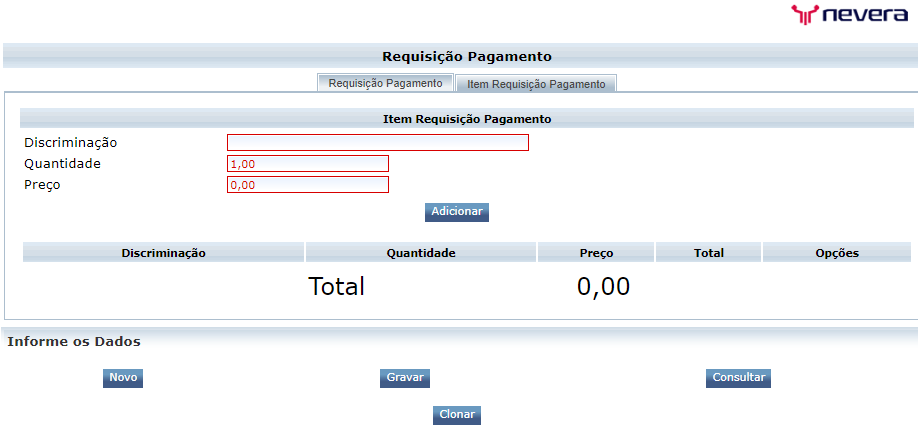
- Então clique na aba itens requisição de pagamento, ao lado da aba requisição de pagamento.
- No campo descriminação, informe o nome do item.
- No campo quantidade, informe a quantidade do item.
- No campo preço, informe o preço da unidade do item.
- Então clique no botão adicionar, para adicionar o item à listagem.
- Acaso queira adicionar mais de um item, repita o processo citado acima.
IMPORTANTE: Após preencher os campos obrigatórios corretamente, clique no botão “GRAVAR”. Os campos em vermelho são necessários para que o cadastramento seja efetivo.