
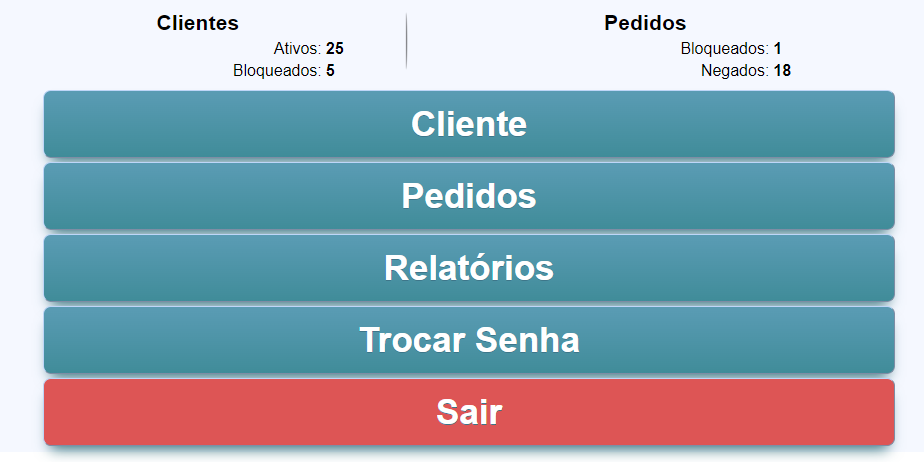
- Na tela inicial selecione Cliente > Novo Cliente.
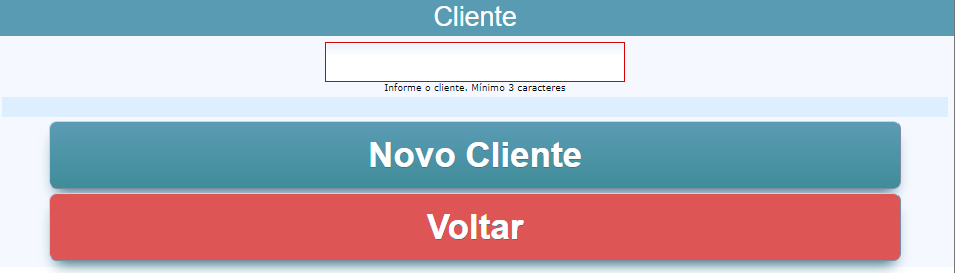
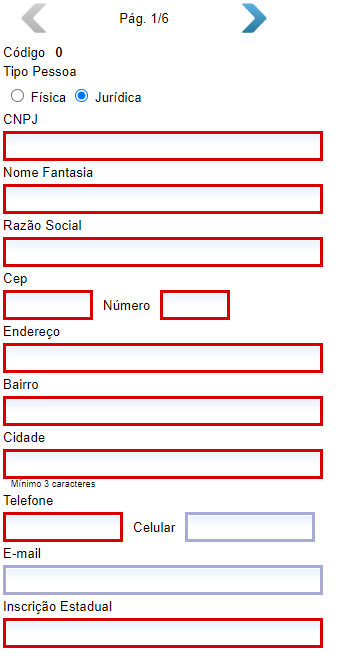
- Preencha os dados destacados em vermelho referente ao novo cliente.
- Então avance para a próxima página clicando na seta para direita.
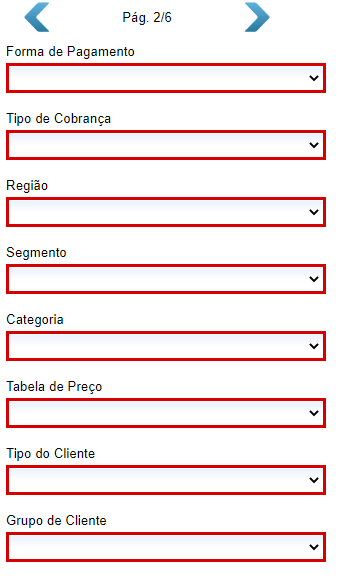
- Para preenchimento dos campos a seguir clique na seta para baixo para acionar a lista suspensa contendo as informações de referência previamente cadastrada no sistema, então selecione uma opção para cada campo.
IMPORTANTE: É necessário que todos os campos destacados em vermelho estejam preenchidos para avançar para próxima página.
- Então avance para a próxima página clicando na seta para direita.
- Preencha os dados destacados em vermelho referente ao novo cliente e clique no botão adicionar.
- Caso haja mais de um endereço de entrega, basta repetir o procedimento e clicar novamente no botão adicionar.
- Então avance para a próxima página clicando na seta para direita.
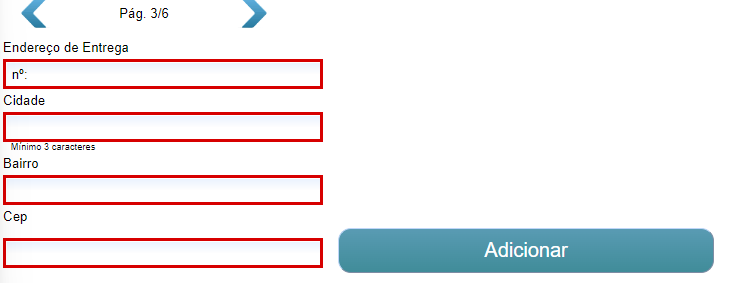
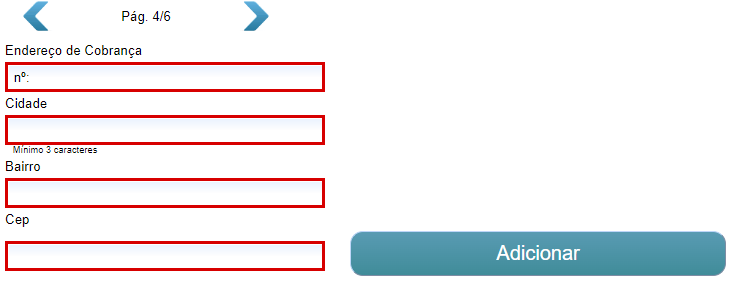
- - Preencha os dados destacados em vermelho referente ao novo cliente e clique no botão adicionar.
- Caso haja mais de um endereço de cobrança, basta repetir o procedimento e clicar novamente no botão adicionar.
- Então avance para a próxima página clicando na seta para direita.
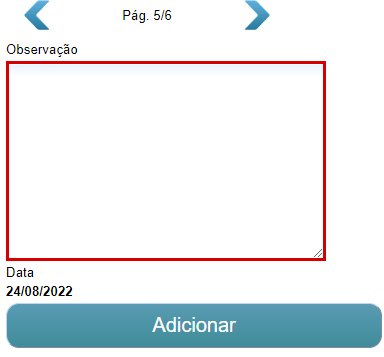
- Acaso haja observação, informe a observação no campo disponível. Então clique no botão adicionar.
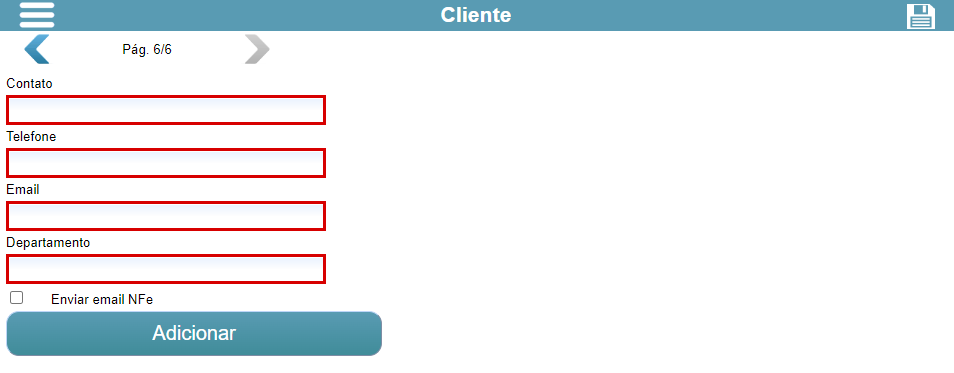
- Preencha os dados destacados em vermelho referente ao novo cliente
- Caso deseje enviar e-mail NFe, basta marcar essa opção, e em seguida clique no botão adicionar.
- Depois de adicionado clique no botão no formato de disquete, para gravar o cadastro, localizado no canto superior direito da tela.
OBSERVAÇÃO: O cliente cadastrado estará disponível para venda após a análise e liberação, realizada pelo setor responsável.