
Sobre: Na situação em que o cliente faz um pagamento maior que o saldo devedor, é criado então crédito em haver dentro do sistema. Dessa forma o sistema puxa a vinculação de contas do padronizado criado para descontar o valor nas próximas compras do cliente.
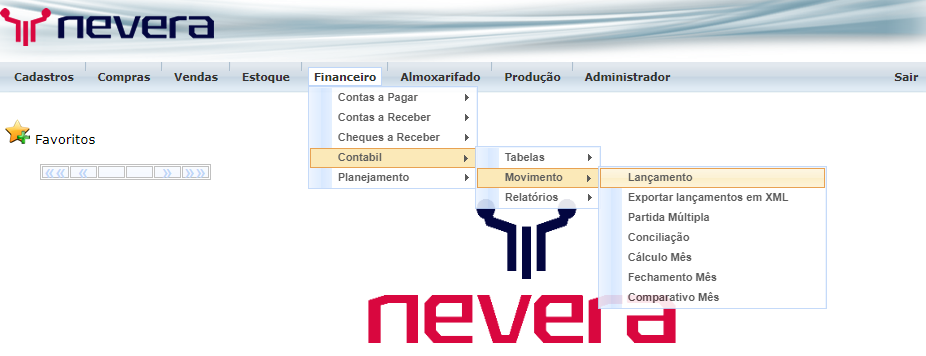
- No menu inicial selecione Financeiro > Contábil > Movimento > Lançamento.
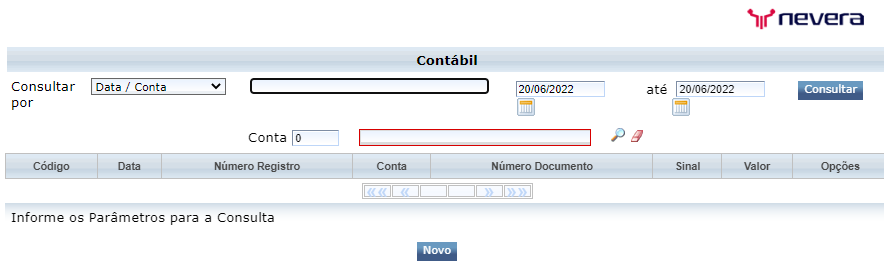
- Em seguida selecione a opção “Novo” para abrir a tela de lançamento.
IMPORTANTE: Para início do lançamento do crédito em haver mantenha selecionado o campo cliente, desconsiderar fornecedor.
- Preencha o campo cliente, com o código do cliente ou clique no ícone de lupa para pesquisar um cliente previamente cadastrado no sistema

- Preencha o campo padronizado, informando o código do padronizado ou use o ícone de lupa para pesquisar o padronizado correspondente ao crédito em haver no sistema.

IMPORTANTE: O padronizado referente ao crédito em haver deve ser cadastrado previamente no sistema. Dessa forma a conta crédito e o histórico será vinculado automaticamente.
- Preencha o campo débito, informando o código da conta ou use o ícone de lupa para pesquisar a conta débito no plano de contas do sistema.
- Informe o número do documento, número da transação em débito ou outro.
- Em data, informe a data em que o cliente está deixando o valor para crédito em haver.
- Em data vencimento, informe a data do lançamento.
- Informe o valor do deposito em valor.
- Repetir a mesma data do campo data vencimento em data banco.
- Somente preencha o campo cheque caso o cliente envie o valor em cheque.
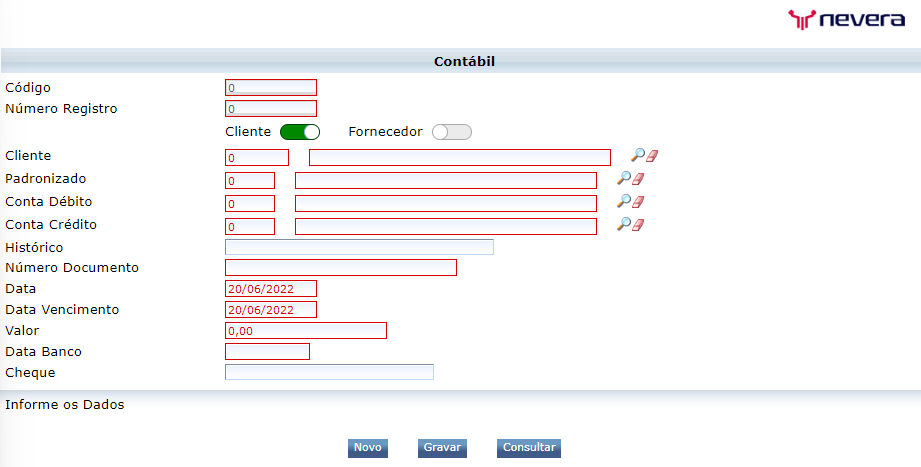
IMPORTANTE: Após preencher os campos obrigatórios corretamente, clique no botão “GRAVAR”. Os campos em vermelho são necessários para que o cadastramento seja efetivo.