
Sobre: O cadastro do lote é feito diariamente e o sistema permite o que seja feito o relacionamento do animal que foi abatido, fazendo a rastreabilidade do fornecedor, comprador e o pedido de compra, assim como informações do local em que está estocado, o tipo do lote (desossa, miúdos ou subprodutos) e informações relacionada a produção desde o corte (Acém, peito, fraldinha, filé mignon e outros) a embalagens e etiquetas.
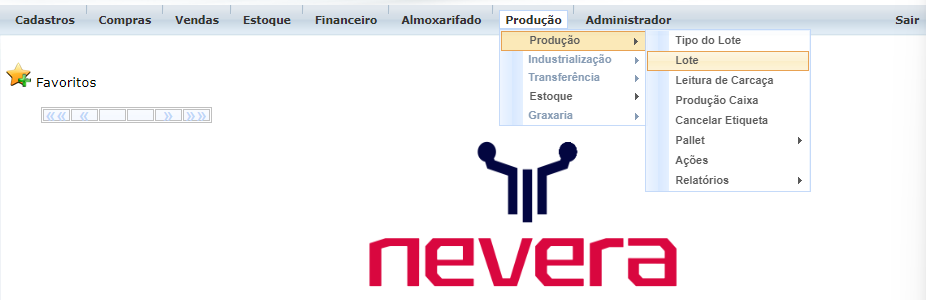
- No menu inicial selecione Produção > Produção > Lote.
- Em seguida selecione a opção “Novo” para prosseguir para a tela de cadastro.
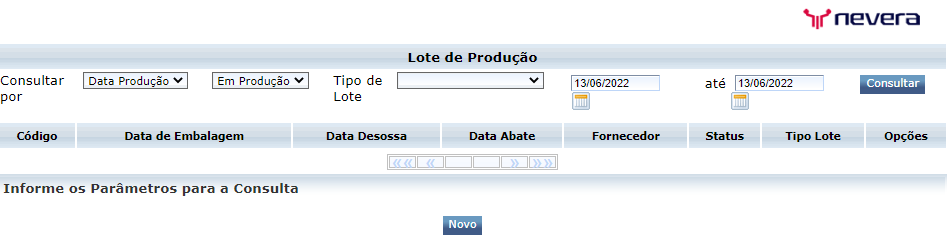
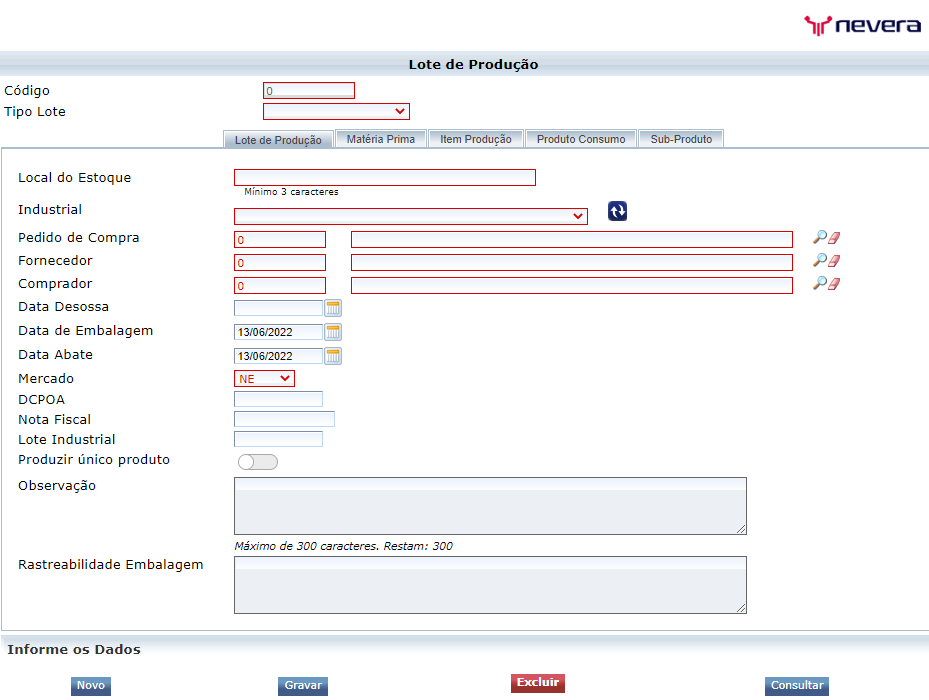
- Informe o tipo de lote clicando na seta para baixo em tipo de lote.
- Preencha o campo local do estoque, informando o local do estoque referente ao lote de produção.
IMPORTANTE: O local do estoque deve ser cadastrado previamente na aba cadastros.
- Clique na seta para baixo em industrial para informar o industrial referente ao lote.

IMPORTANTE: O industrial deve ser cadastrado previamente na aba cadastros.
- Preencha o campo pedido de compra informando o código do pedido ou use o ícone em forma de lupa para pesquisar o pedido de compra no sistema, não sendo obrigatório informar.

- Preencha o fornecedor informando o código do fornecedor ou use o ícone de lupa para pesquisar o fornecedor no sistema.

- Preencha o comprador informando o código do comprador ou use o ícone de lupa para pesquisar o comprador no sistema.

IMPORTANTE: Para o preenchimento dos campos pedido de compra, fornecedor e comprador é necessário que tenha sido feito o cadastro do pedido de compra e cadastrado fornecedor e comprador previamente no sistema.
- Informe as datas de desossa, embalagem e abate inserindo a data nos campos designados ou clique no ícone de calendário.

IMPORTANTE: Caso o lote não seja de desossa, informar no campo data desossa a mesma data do campo data embalagem.
- O campo mercado é destinado para informar para qual mercado o lote está destinado. Sendo um campo não necessário, apenas informar quando for necessário do contrário manter a sigla inicial.
- Acaso seja necessário dar rastreabilidade do animal, preencher os campos DCPOA, nota fiscal e lote industrial.
- Acionar o campo produzir único lote > quando o lote for relacionado a embutidos.


- Então informar em rastreabilidade embalagem o/os lotes.
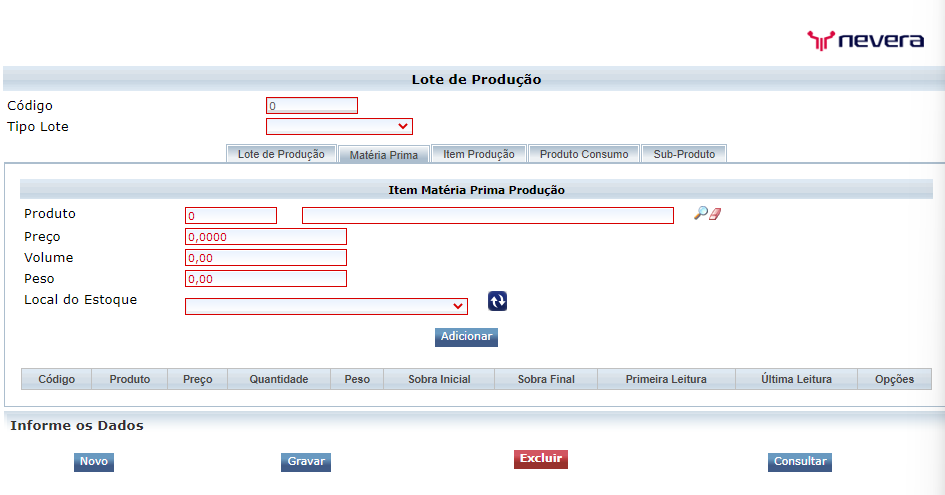
- Clique na aba matéria prima no início da tela. É informado qual quarto de vaca ou boi é o lote ou as partes macros suínas.
- No campo produto informe o código do produto ou clique no ícone de lupa para pesquisar um produto previamente cadastrado no sistema. É informado qual quarto de vaca ou boi é o lote ou as partes macros suínas.

- Informe os valores de preço, volume e peso referente ao produto.
- No campo local do estoque clique na seta para baixo para selecionar o local do estoque previamente cadastrado no sistema.

- Clique no botão adicionar para adicionar o produto a listagem e então repita o processo acima caso deseja adicionar mais de um produto.
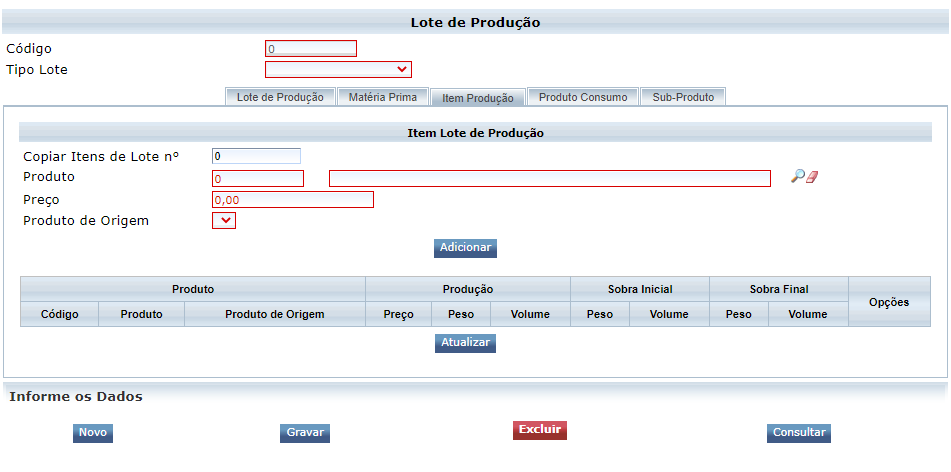
- Clique na aba item produção no início da tela.
- No campo produto informe o código do produto ou clique no ícone de lupa para pesquisar um produto previamente cadastrado no sistema é informado o corte do animal que está em lote.

- No campo preço informe o preço do produto.
- Clique na seta para baixo em produto origem para informar a origem da matéria prima.

- Clique no botão adicionar para adicionar o produto a listagem e então repita o processo acima caso deseja adicionar mais de um produto.
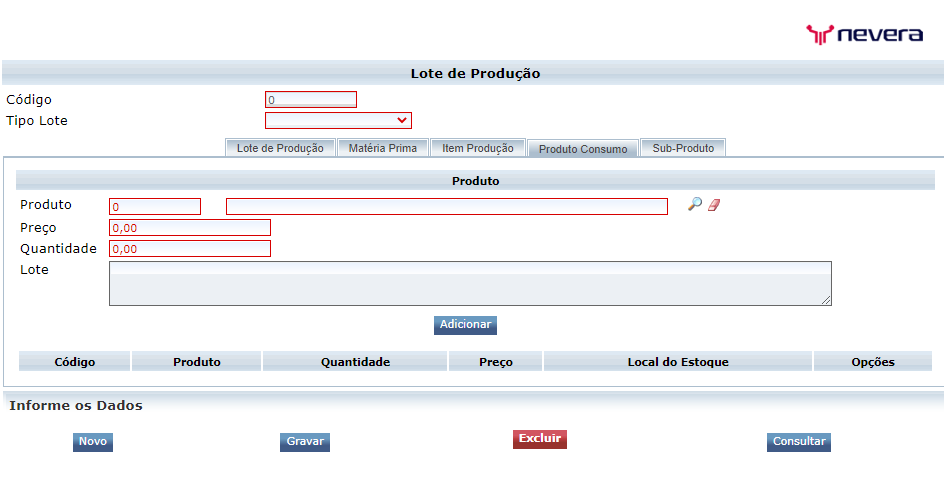
- Clique na aba produto consumo no início da tela.
- No campo produto informe o código do produto ou clique no ícone de lupa para pesquisar um produto previamente cadastrado no sistema (Referente as embalagens primarias, secundarias e etiquetas).

- Informe os valores de preço e quantidade referente a embalagens ou etiquetas.
- Clique no botão adicionar para adicionar o produto a listagem e então repita o processo acima caso deseja adicionar mais de um produto.
- Informar, caso necessário a descrição do lote em lote.
- Clique na aba sub-produto no início da tela.
- No campo produto informe o código do produto ou clique no ícone de lupa para pesquisar um produto previamente cadastrado no sistema. É informado o subproduto relacionado a vaca ou boi, como por exemplo osso ou gordura.

- Informe os valores de preço e quantidade referente ao subproduto.
- Clique no botão adicionar para adicionar o produto a listagem e então repita o processo acima caso deseja adicionar mais de um produto.
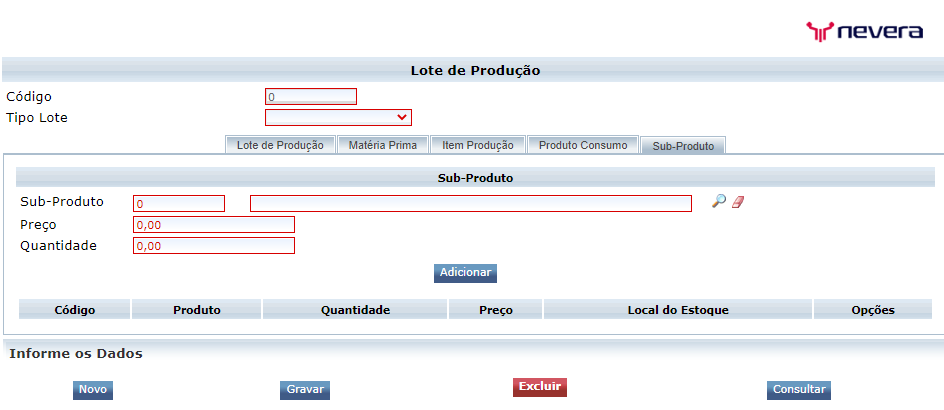
IMPORTANTE: Após preencher os campos obrigatórios corretamente, clique no botão “GRAVAR”. Os campos em vermelho são necessários para que o cadastramento seja efetivo.